增加审批流程设计器菜单并设置流程
审批流程设计菜单是一个固化的页面,所以我们需要增加菜单才能访问。为了更好地复用工作流菜单,权限,所以我们直接借用E6系统中默认的“工作流”表单:
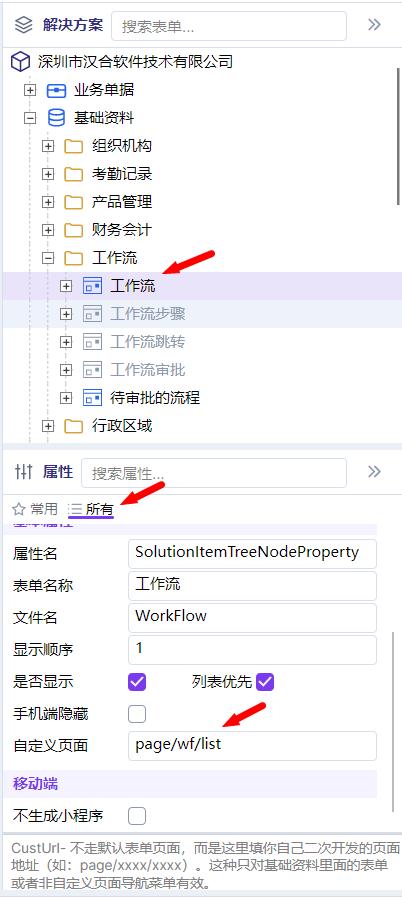
进入新版E6开发平台(如果您还未下载,请登录后,在下载中心进行下载),然后找到“基础资料 - 工作流”点击工“作流表”单节点,“所有”属性中设置节点属性“自定义页面”属性为:page/wf/list
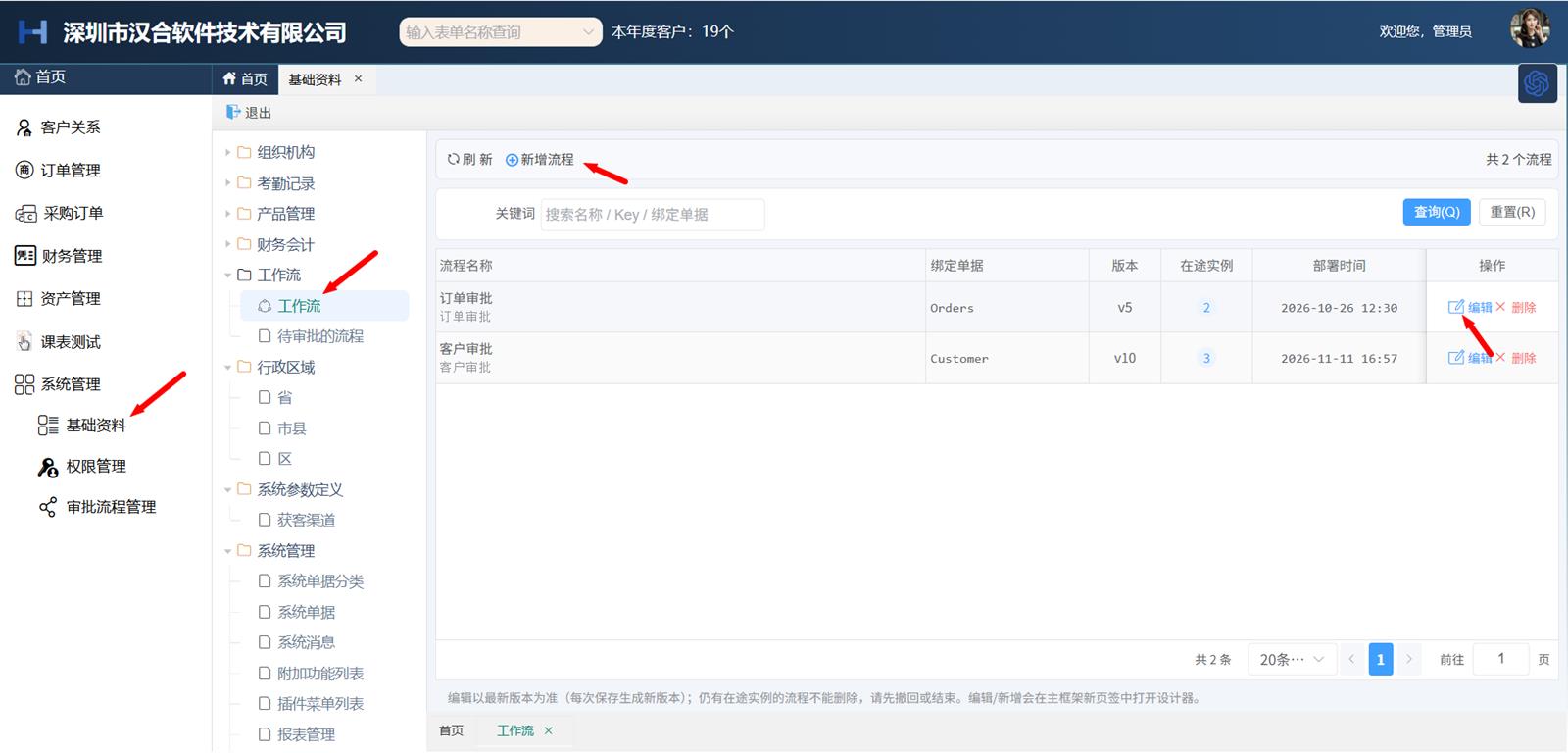
保存并打不后,打开客户端,在“系统管理 - 基础资料”中点击“工作流”就会进入工作流设计页面“page/wf/list”如下图,可以新增流程或者编辑流程:
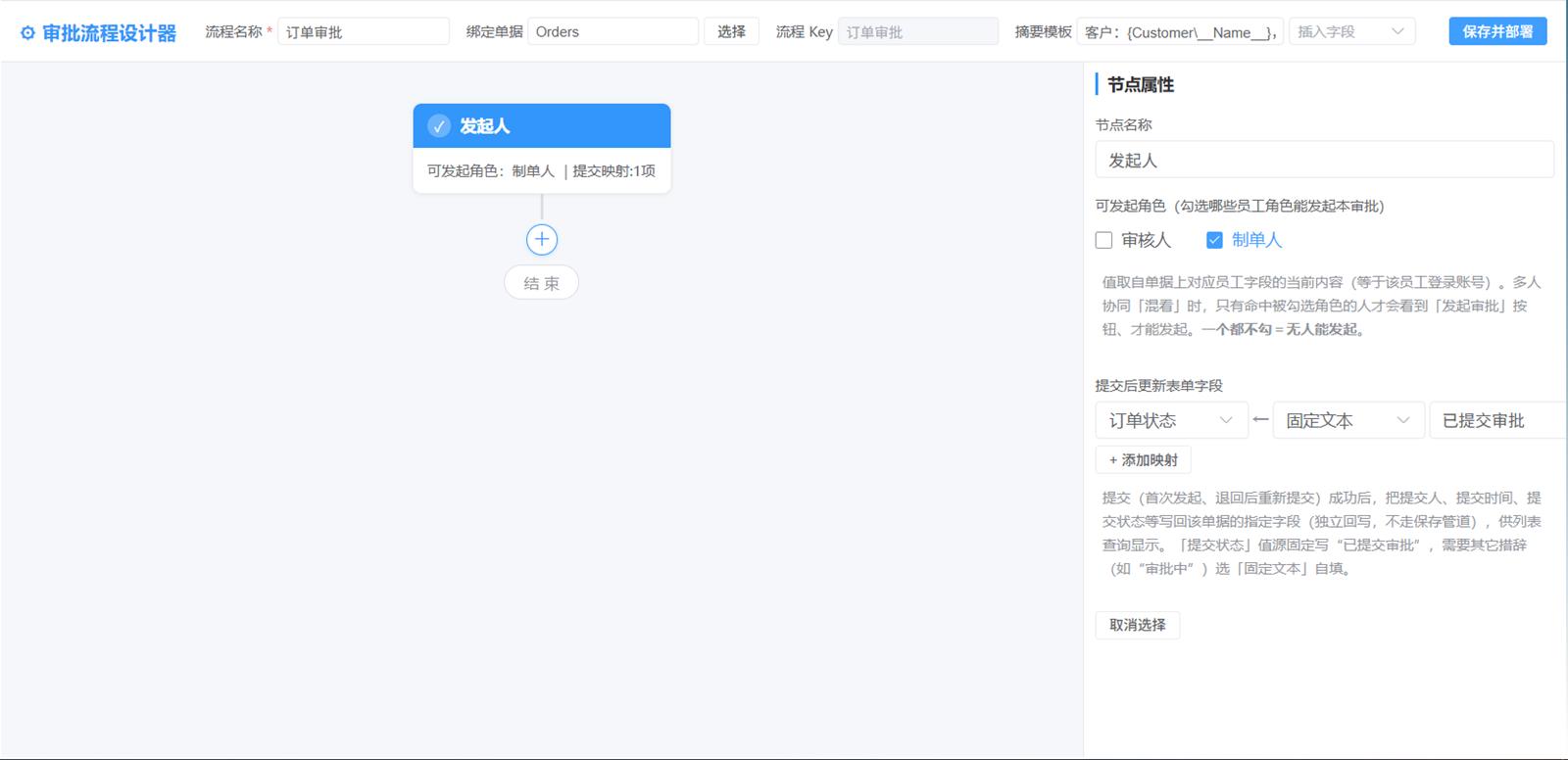
设置:
1、流程名称:比如我们要设置订单审批的流程,则这里填“订单审批”;
2、绑定单据:选择销售订单(Orders);
3、流程Key,空就行;
4、摘要模版:这里主要是审批提醒的时候能够显示一个摘要信息:比如我们这里填“客户:{Customer\__Name__},订单:{__NO__}”,审批后在视图表单“WfMyApprovalTodo”的表单摘要字段就会显示“客户:xxx公司,订单:xxxxx”这样的摘要信息,方便审批人在提醒的时候查看。
设置了“摘要模版”后,今后审批提醒就可以是这样的了:

点击“开始(发起人)”节点设置属性
1、节点名称:可以改成你喜欢的节点名称,默认这里就是发起人;
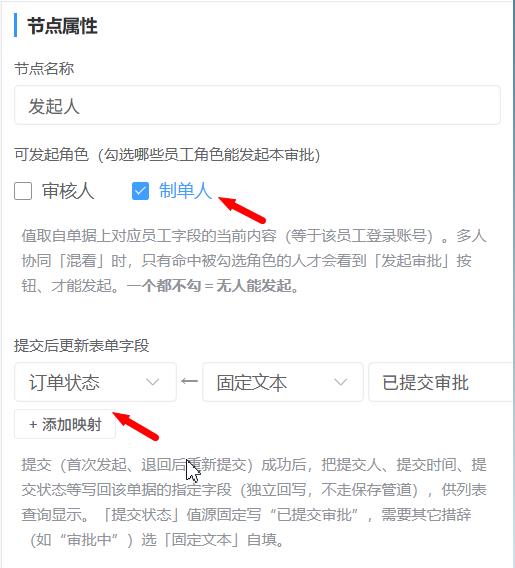
2、可发起角色:设置表单上哪个角色的人可以提交审批(由于我们订单表单上有“制单人”(默认的),“审核人”两个员工角色,所以这里就有2个选项);
3、提交后更新表单字段:我们提交后更新下订单的“订单状态”字段(你可以根据你实际需求,用其他字段),为固定文本“已提交审批”;
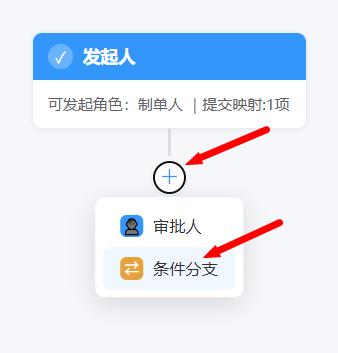
增加节点(我们这里增加一个“条件分支”,订单总金额大于1000,总经理审批,否则部门主管审批):
出险如下图一个分支:
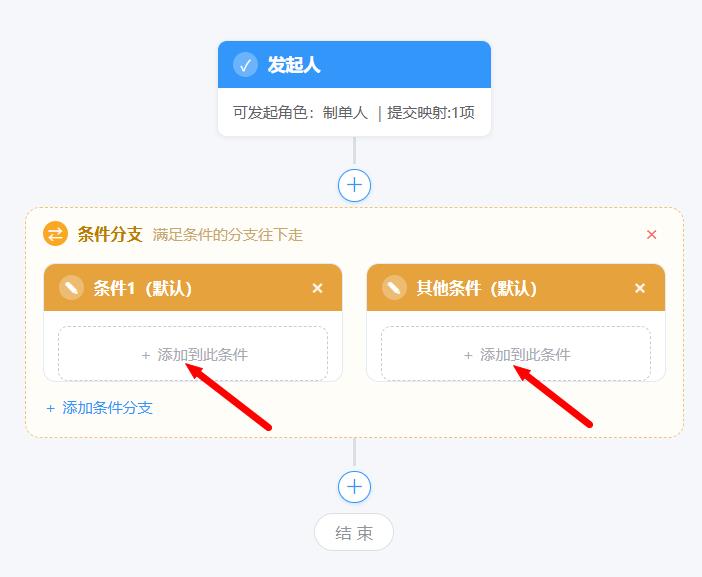
点击“添加到此条件”,可以分别添加审批节点“总经理审批”和“主管审批”。
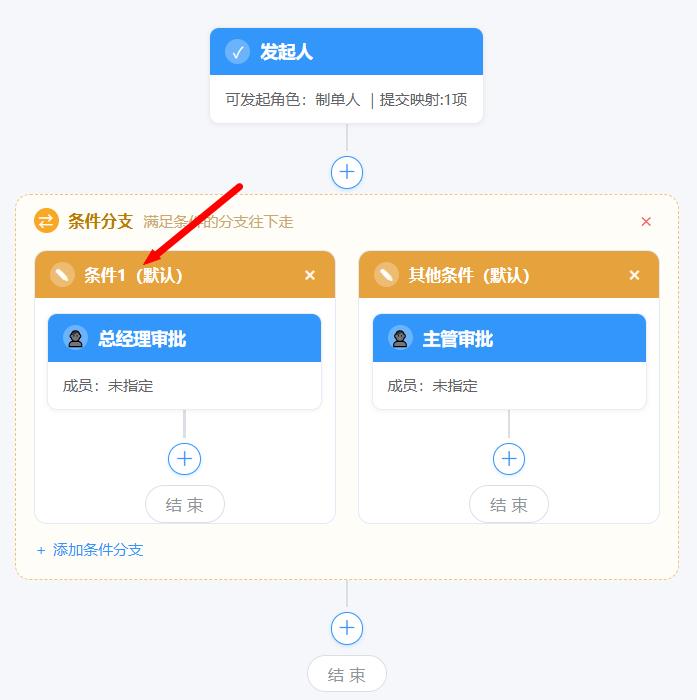
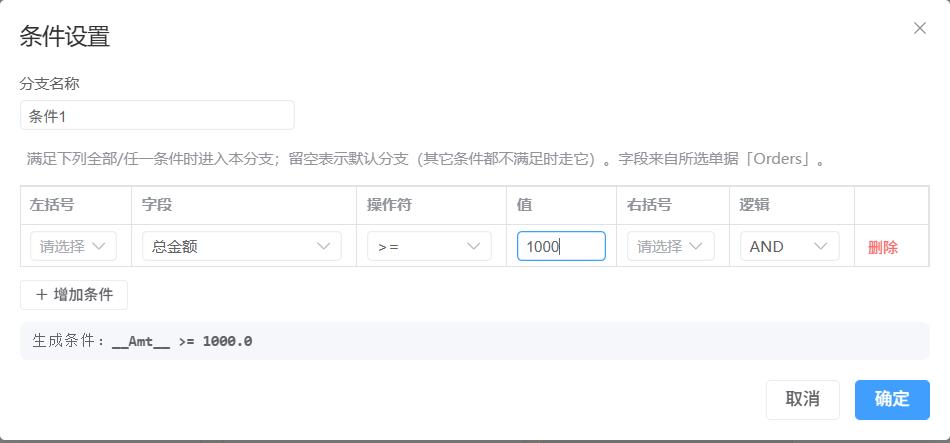
如上图点击“条件1(默认)”设置条件:
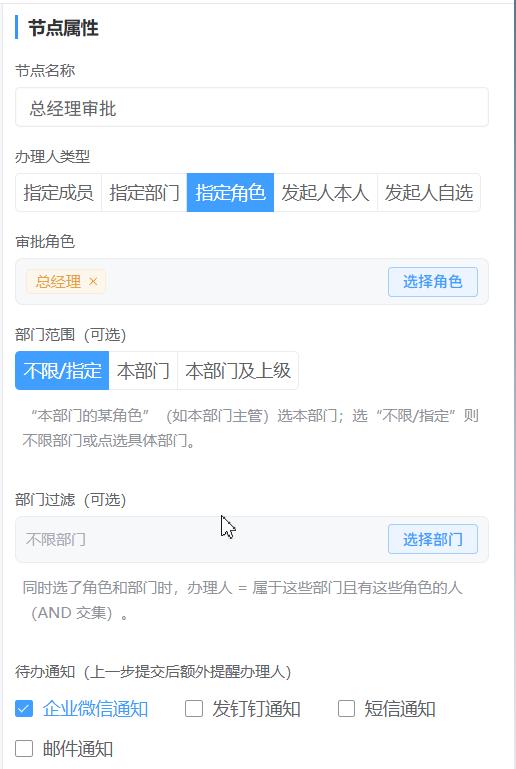
点击“总经理审批”节点设置其属性:
1、节点名称:总经理审批;
2、办理人类型:选择“指定角色”;
3、审批角色:选择“总经理”,表示这一步只有总经理才能审批,提交的时候下一步只能选择总经理角色的人;
4、部门范围:由于总经理不可能有多个,所以这里不限定,但是如果是部门主管这种,每个部门都有部门主管,我们就可以限定为本部门了,那么下一步就只能选择本部门的部门主管;
5、代办通知:我们选择企业微信通知,企业微信通知需要配置config/application.yml中workflow:workwx参数;
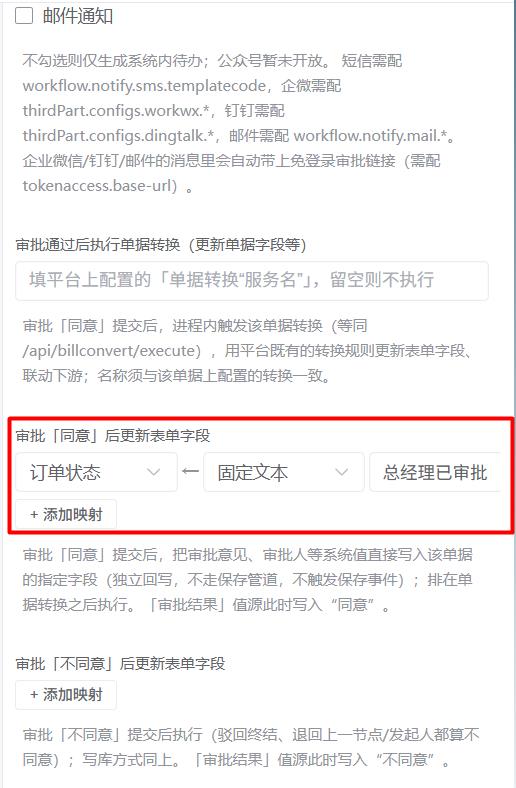
6、审批【同意】后更新表单字段,我们设置为用固定文本“总经理已审批”更新到“订单状态”;
7、审批【不同意】后更新表单字段:如果您需要也可以设置;
配置“企业微信通知”参数:
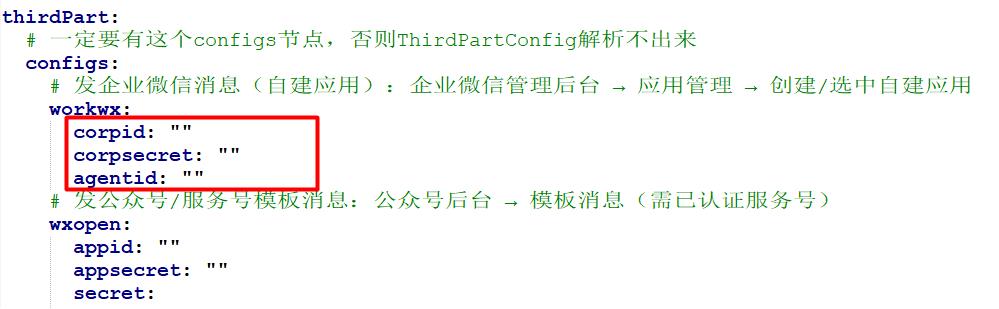
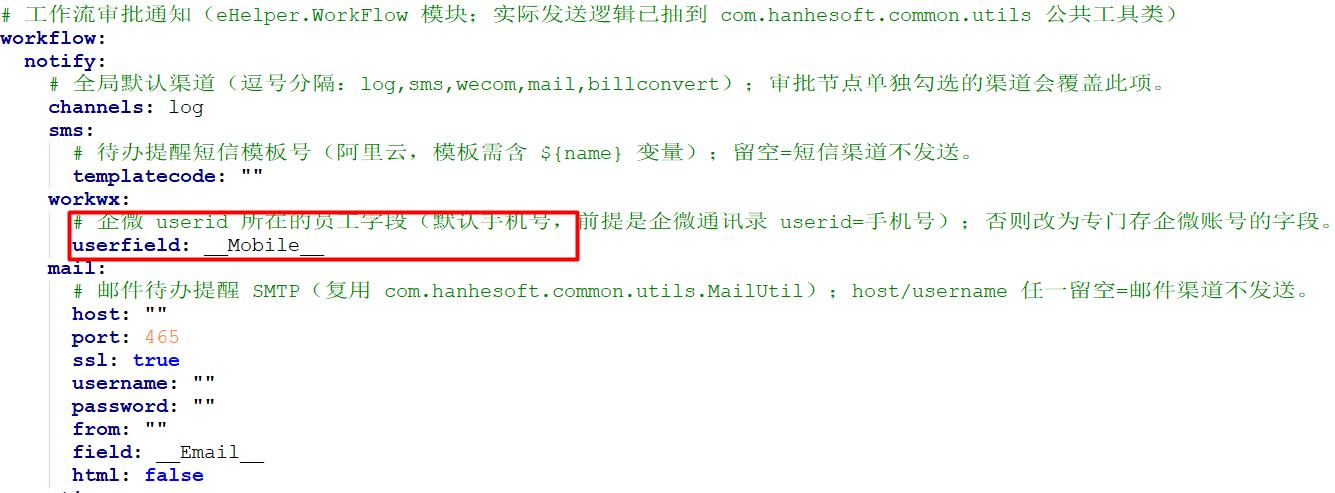
打开config/application.yml,更新下面两个配置:
1、设置thirdPart节点:如下图填写企业微信的corpid,corpsecret,agentid三个参数:
2、设置workflow节点,设置如下图的userfield,因为不确定您的“员工表单Employee”中,手机号字段用的是什么,比如我们demo中,手机号字段名为“__Mobile__”那么这里就填“__Mobile__”。
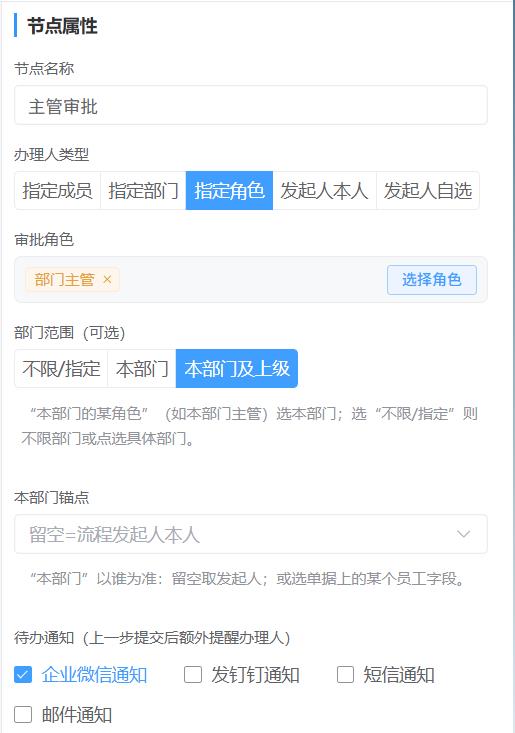
继续设置主管审批节点:
1、节点名称:主管审批;
2、办理人类型:指定角色;
3、审批角色:选择部门主管;
4、部门范围:本部门及上级,表示提交审批后下一步只能选择本部门及上级部门下,角色为“部门主管”的员工;
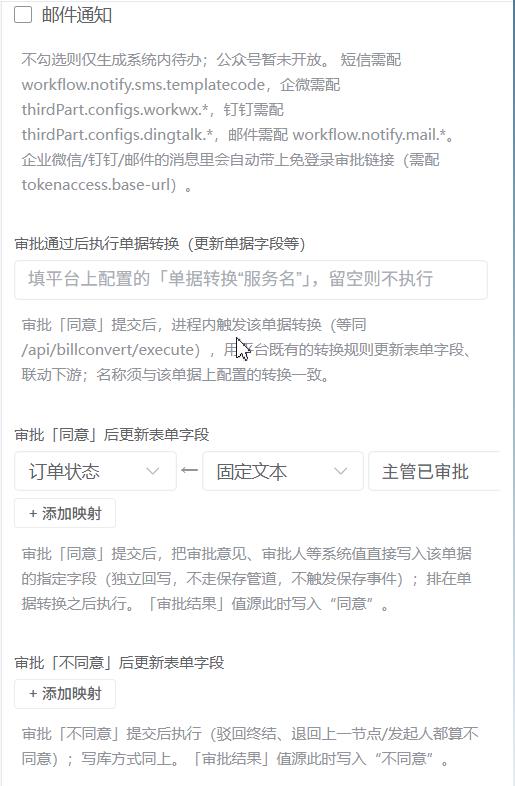
最后我们再增加一个“财务审批”后,流程结束:
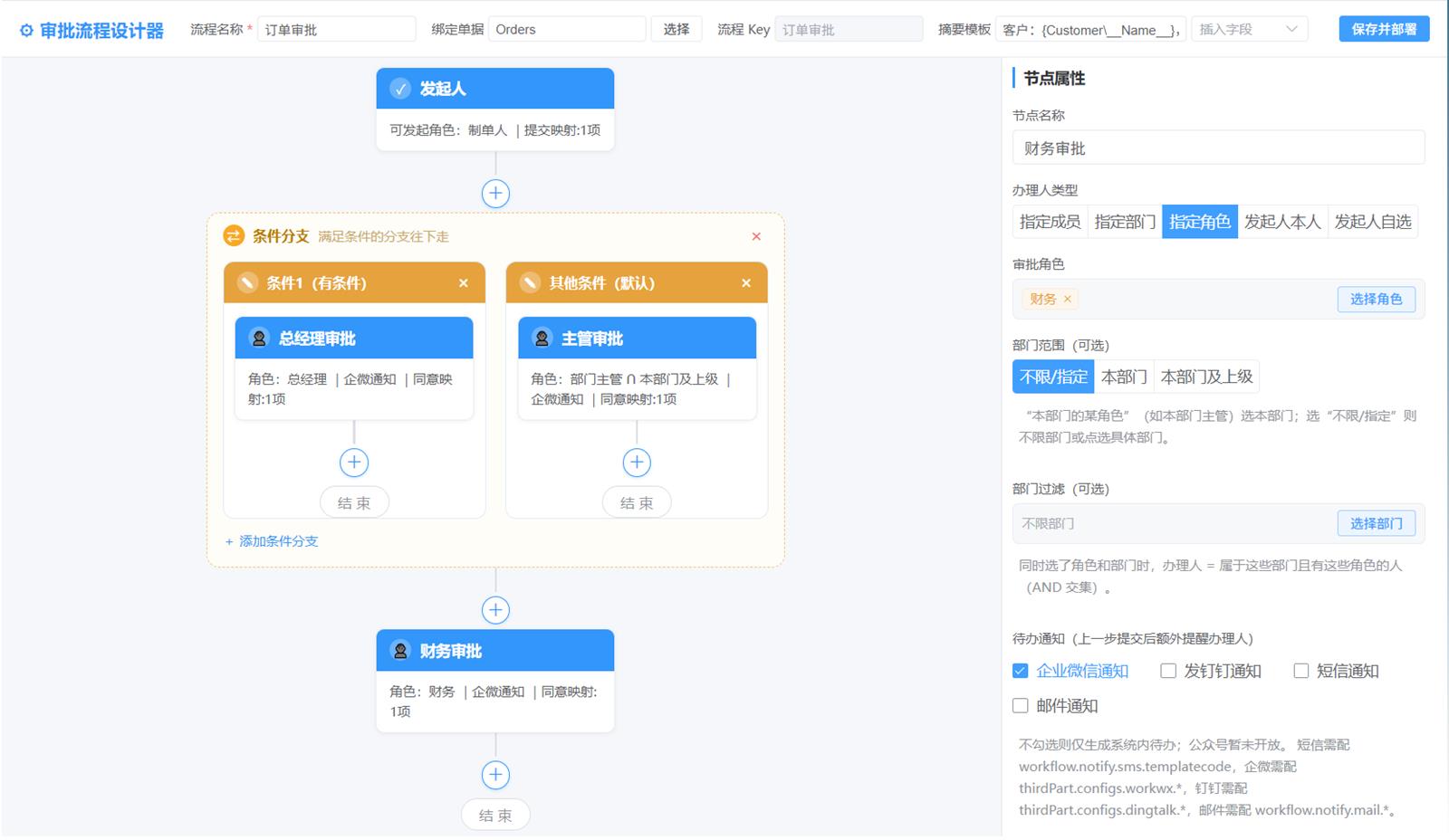
保存并部署!
进入“订单管理”详情页面:,由于本账单是我当前登录用户创建的“制单人”,所以根据前面发起人的设置,我可以发起审批,然后右侧流程这里就有“发起审批”按钮。
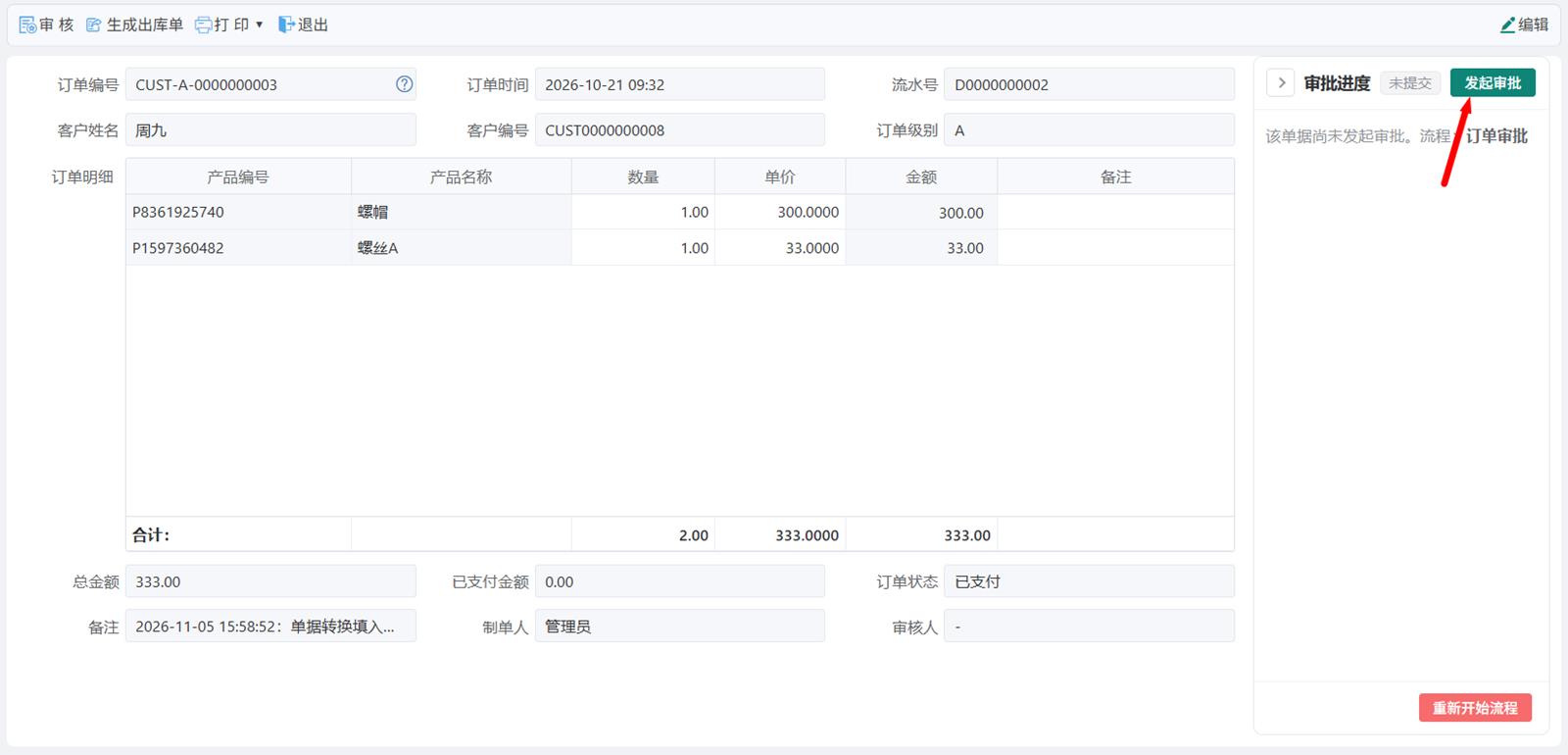
由于订单金额小于1000,所以下一步应该是主管审批,主管角色可能有多个,所以需要指定下一步审批人,如下图:
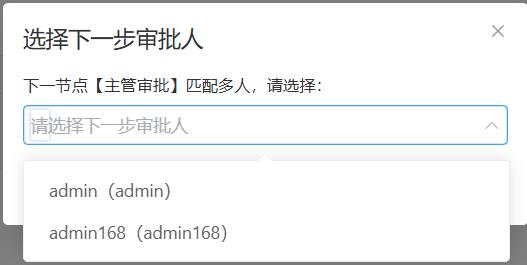
就这样一步步走下去即可完成流程审批。
如果某个流程错了,那么管理员登录就会有“ ”按钮,点击后可以重新可是本单流程。