用Workbuddy制作Word模版
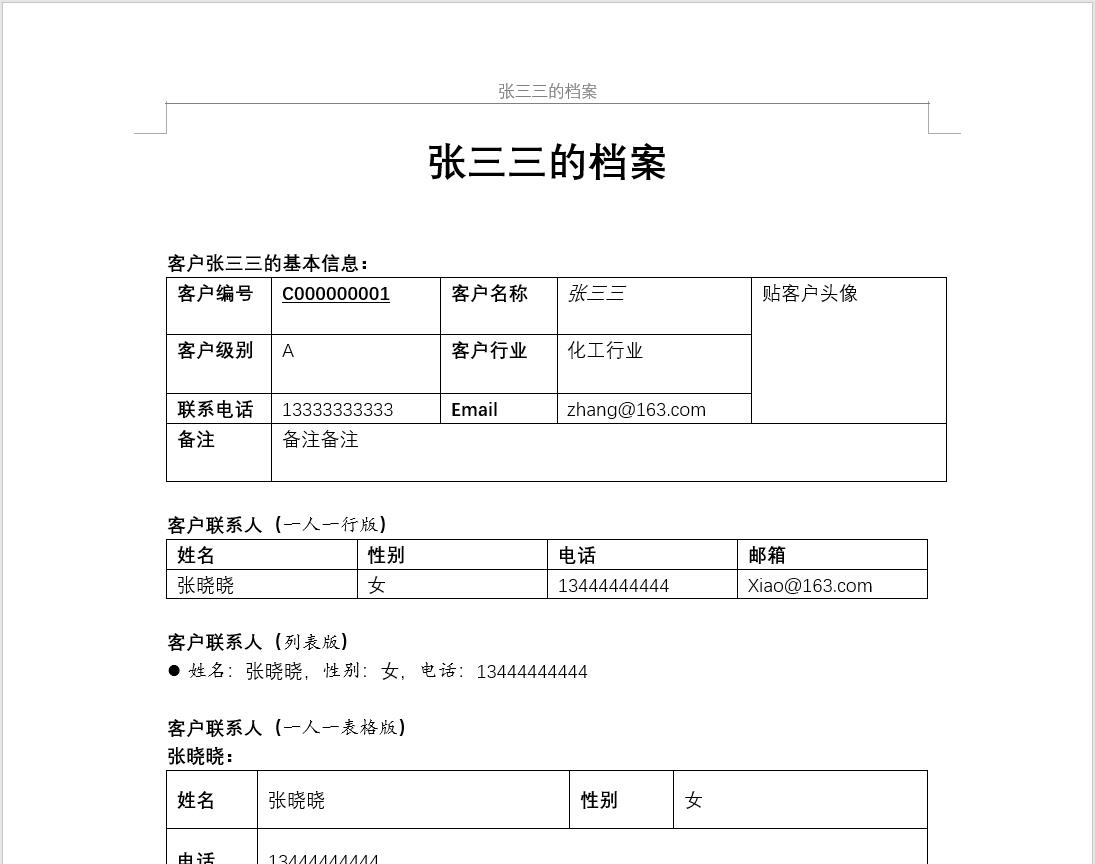
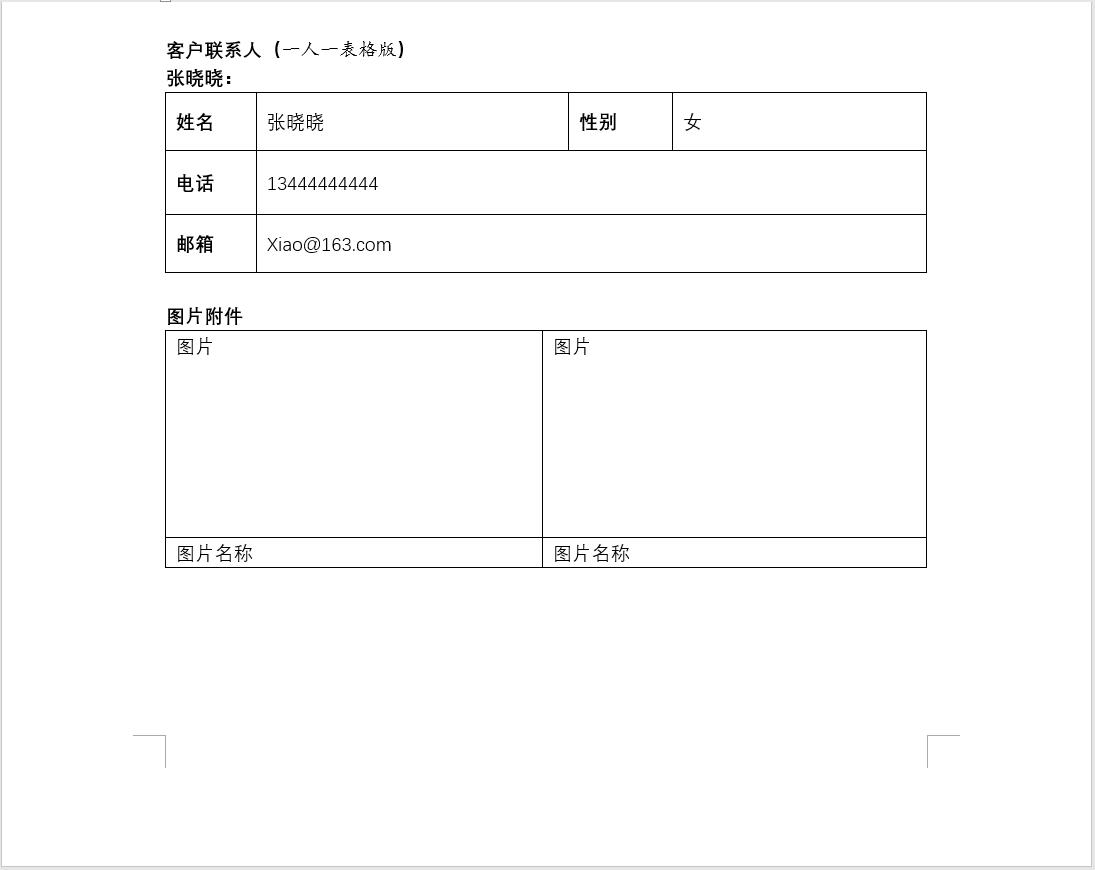
Word模版是E6的特色,通过制作Word模版,后续可以按这个模版生成稳定格式的Word文档,在很多行业都非常有用。制作前我们需要给Workbuddy一个模版,假设我的Word模版是这样的,有表格,有基本信息,有子表,有图片列表:
下半部分:
1、如果还没下载Skill,则请先下载个人Skill并请参考《下载自己的WorkBuddy Skill》;
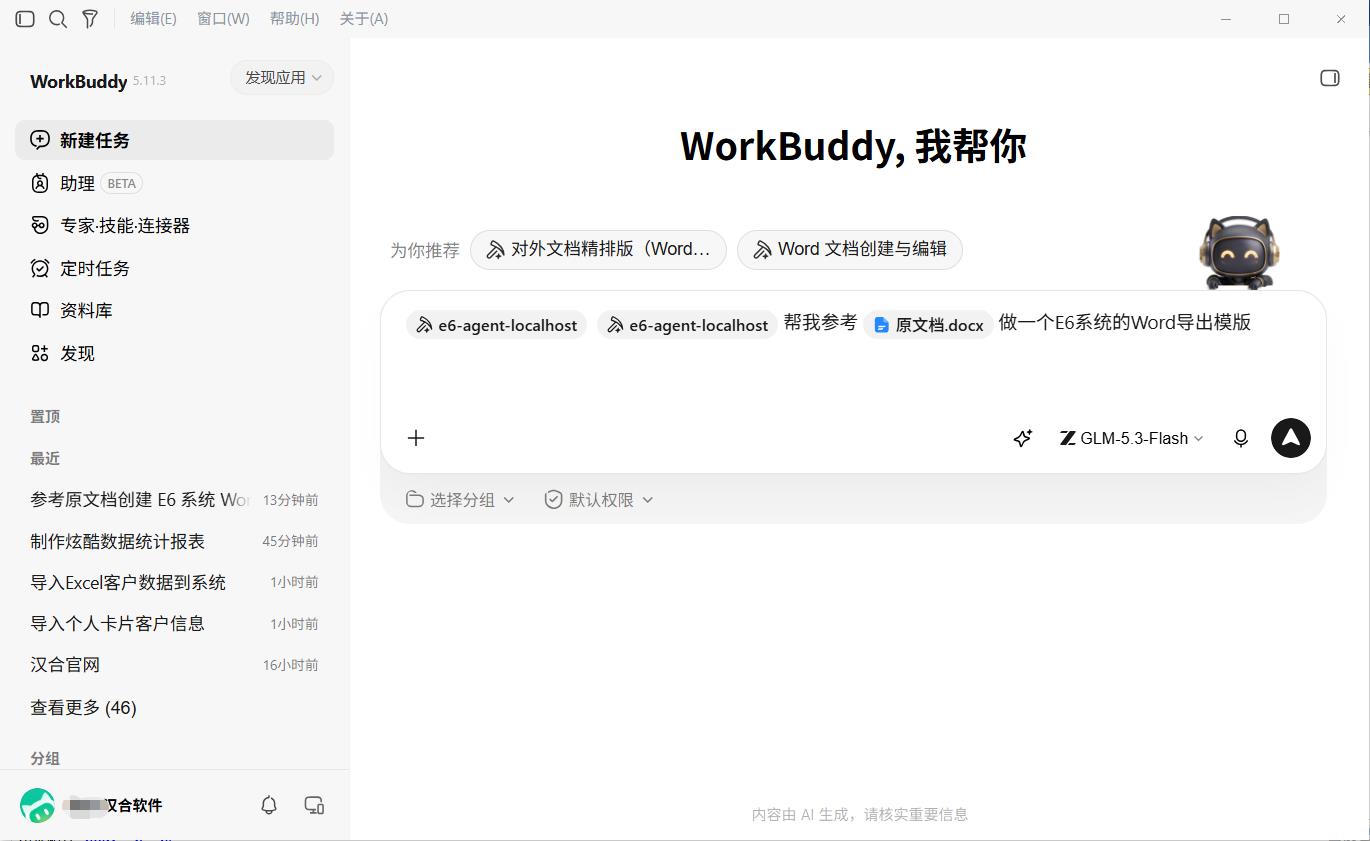
2、打开Workbuddy,输入反斜杠“/”选择Skill,并输入自己的需求,并把模版Word提供给他,如下图:
3、静待完成
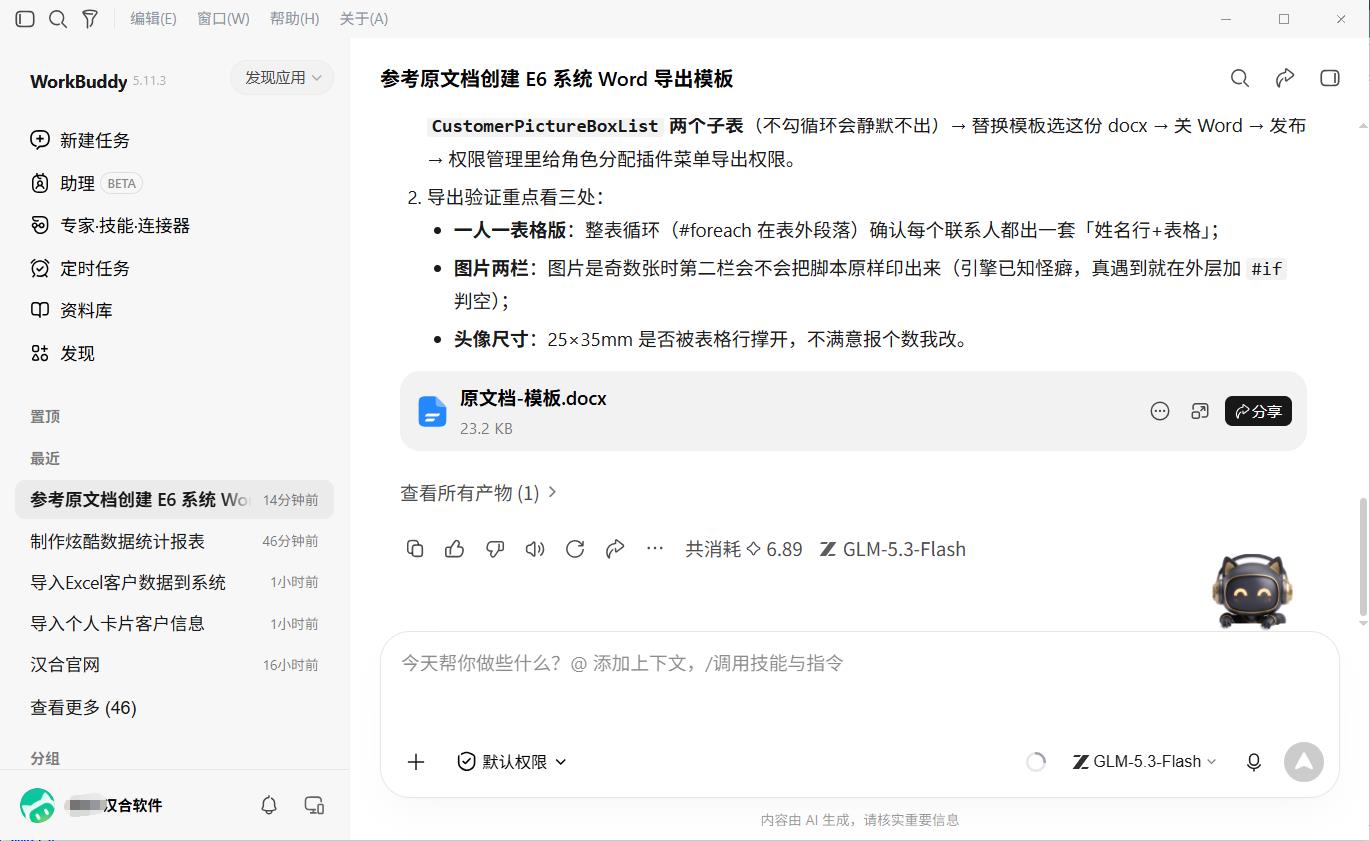
4、打开完成的Word模版看看,非常完美,正是我们所需要的:
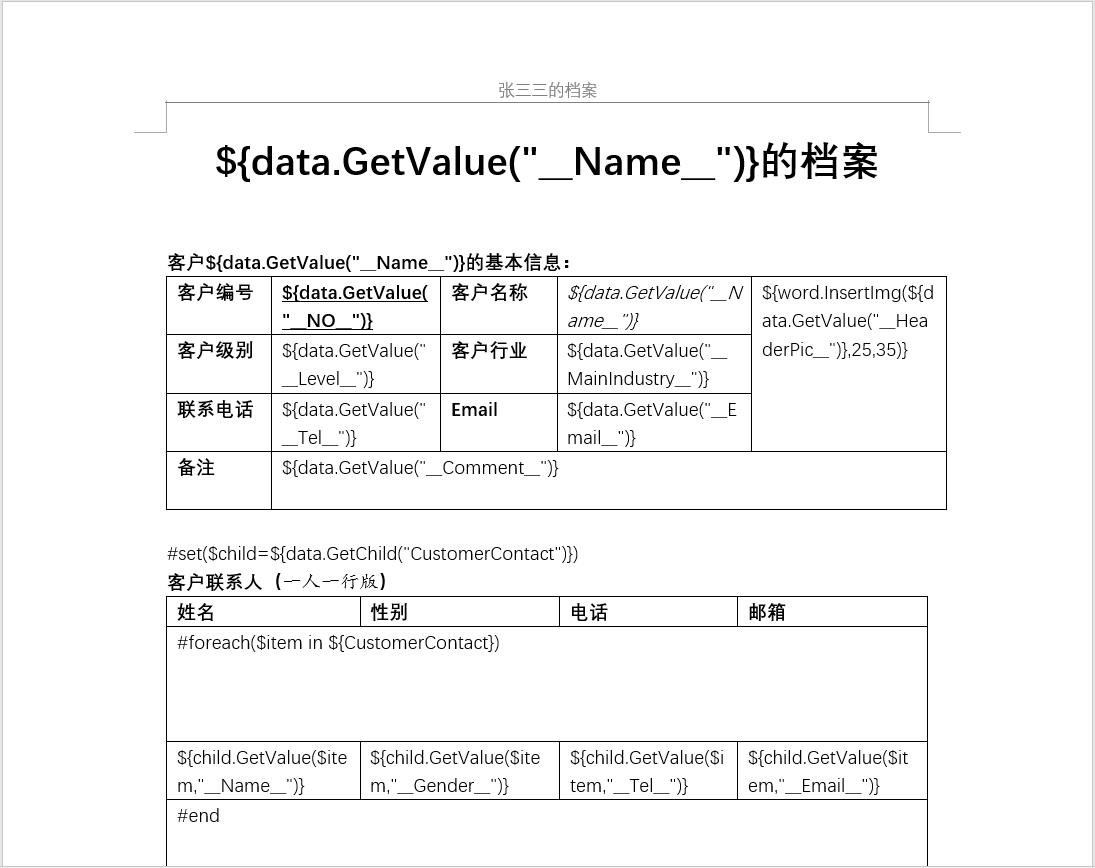
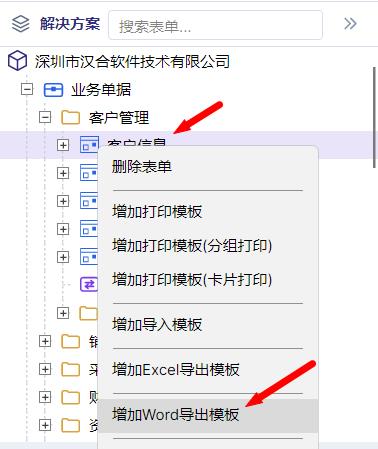
5、在E6开发平台中增加Word导出模版,右键点击“客户信息”,点击弹出菜单项“增加Word导出模版”:
6、由于我们模版中涉及到客户基本信息,客户联系人,图片列表等等,所以我们按需勾选左侧的“树”节点,并点击右上角的“替换模版”按钮选择WordBuddy生成的Word模版(注意:如果您已经用Word打开了Word模版,请先关闭,否则可能会报错)。
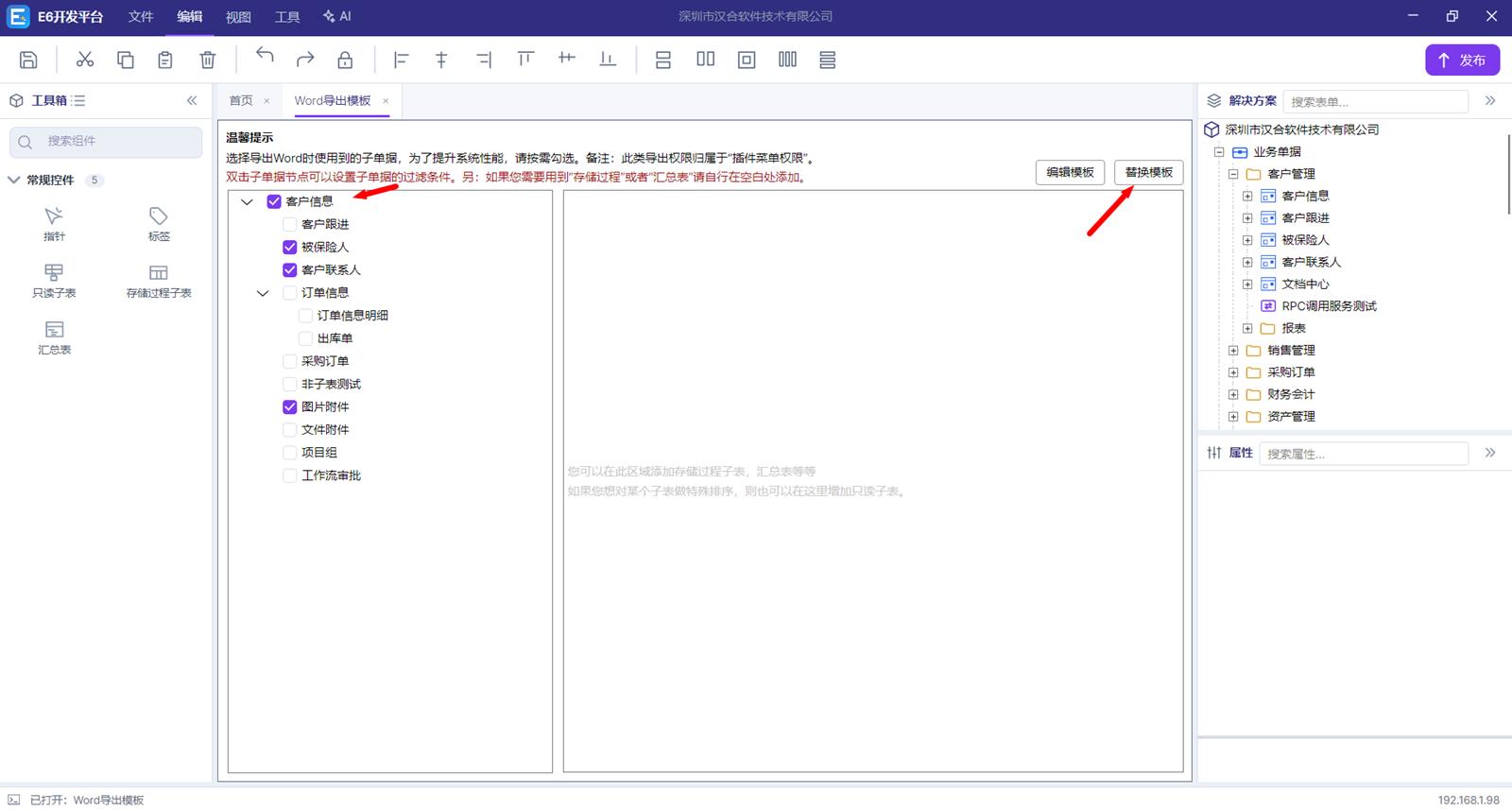
保存并打不即可。