下载自己的WorkBuddy Skill
要使用Workbuddy实现E6系统操作,实现数据录入,数据审核,OCR识别(单据自动识别入库),文件/图片批量上传,报表生成,文档生成。那么我们需要先下载WorkBuddy SKILL,这个SKILL是私有的,与您当前系统登录用户强绑定的,权限集成了您的系统使用权限,无权限的表单WorkBuddy也没法访问。
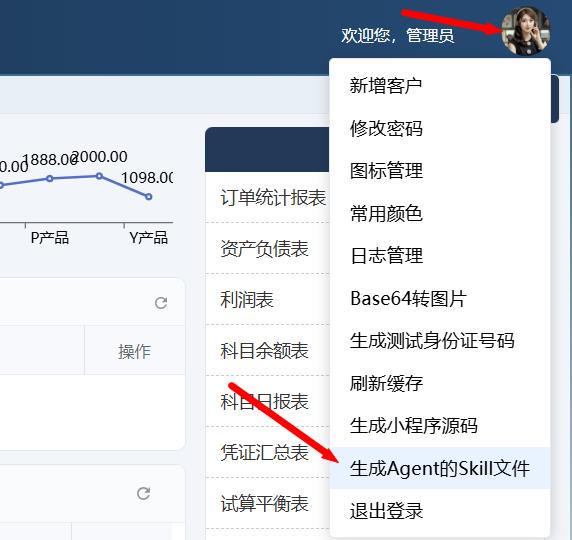
1、增加下载SKILL的菜单(假设我们在如下位置增加菜单):
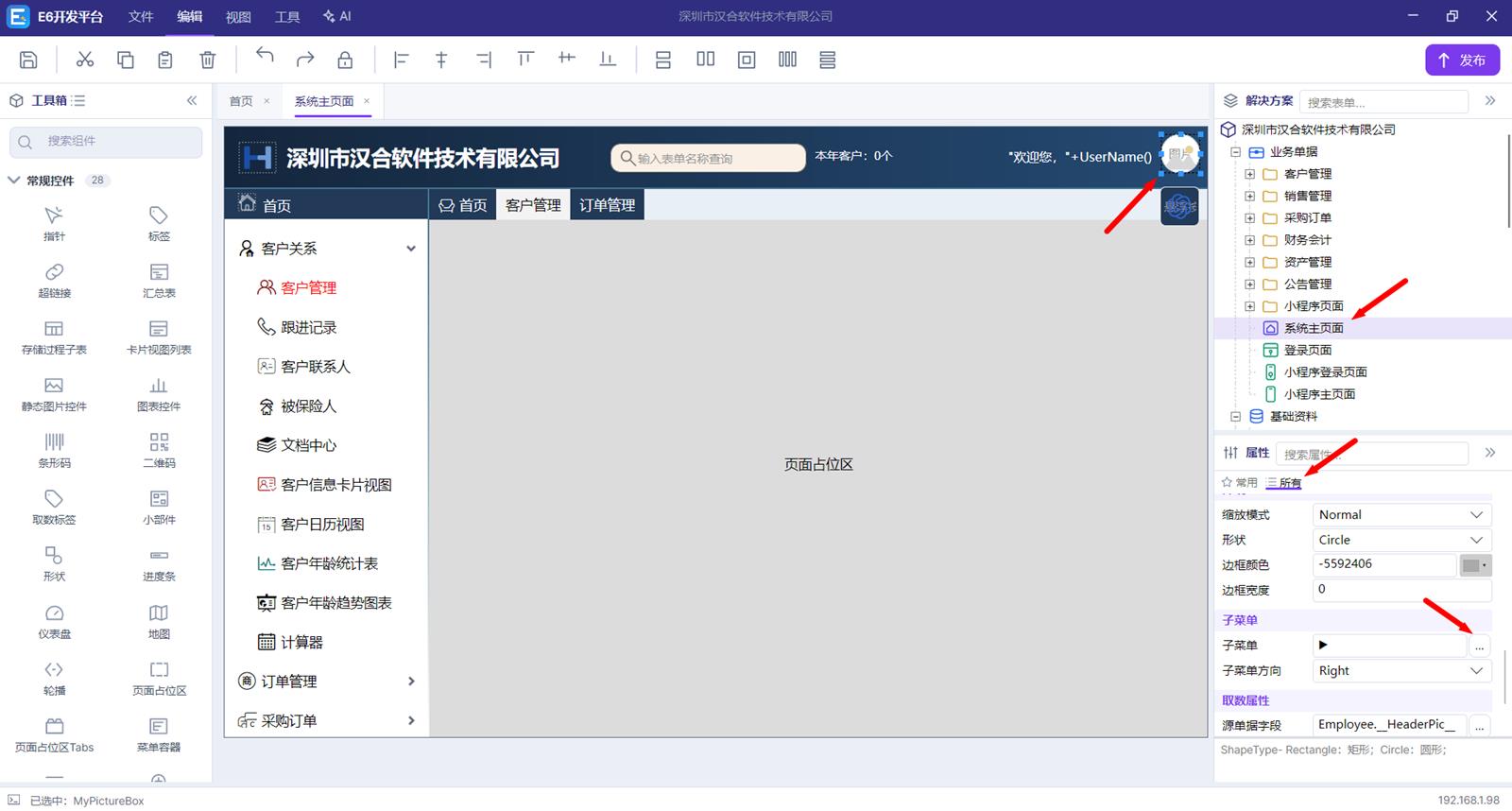
打开E6开发平台,进入主页面设计页面,如下图,点击主页面设计界面右上角头像图标,在属性“所有”页中找到“子菜单”,点击进入子菜单编辑器:
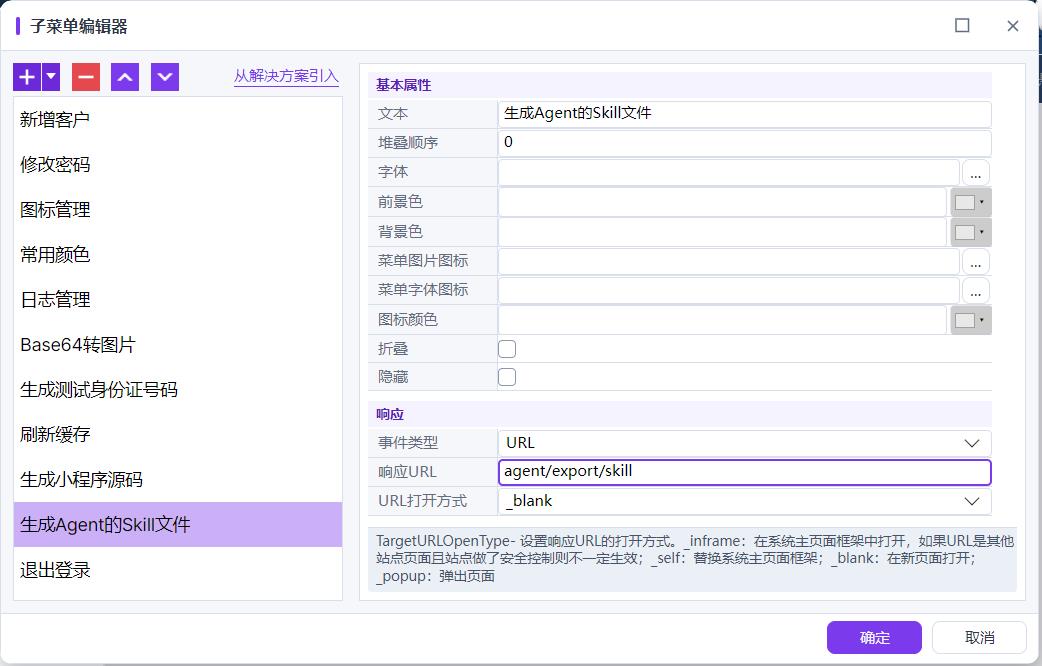
点击进入“子菜单编辑器”,添加菜单后,如下图设置:响应url设置为“agent/export/skill”,然后保存发布即可。
设置权限,比如我们要给“业务员”增加“生成Agent的Skill文件”这个菜单的权限,则用有权限设置权限的用户登录系统后,进入“权限管理 - 角色资源权限”,新增/编辑“业务员”角色权限。
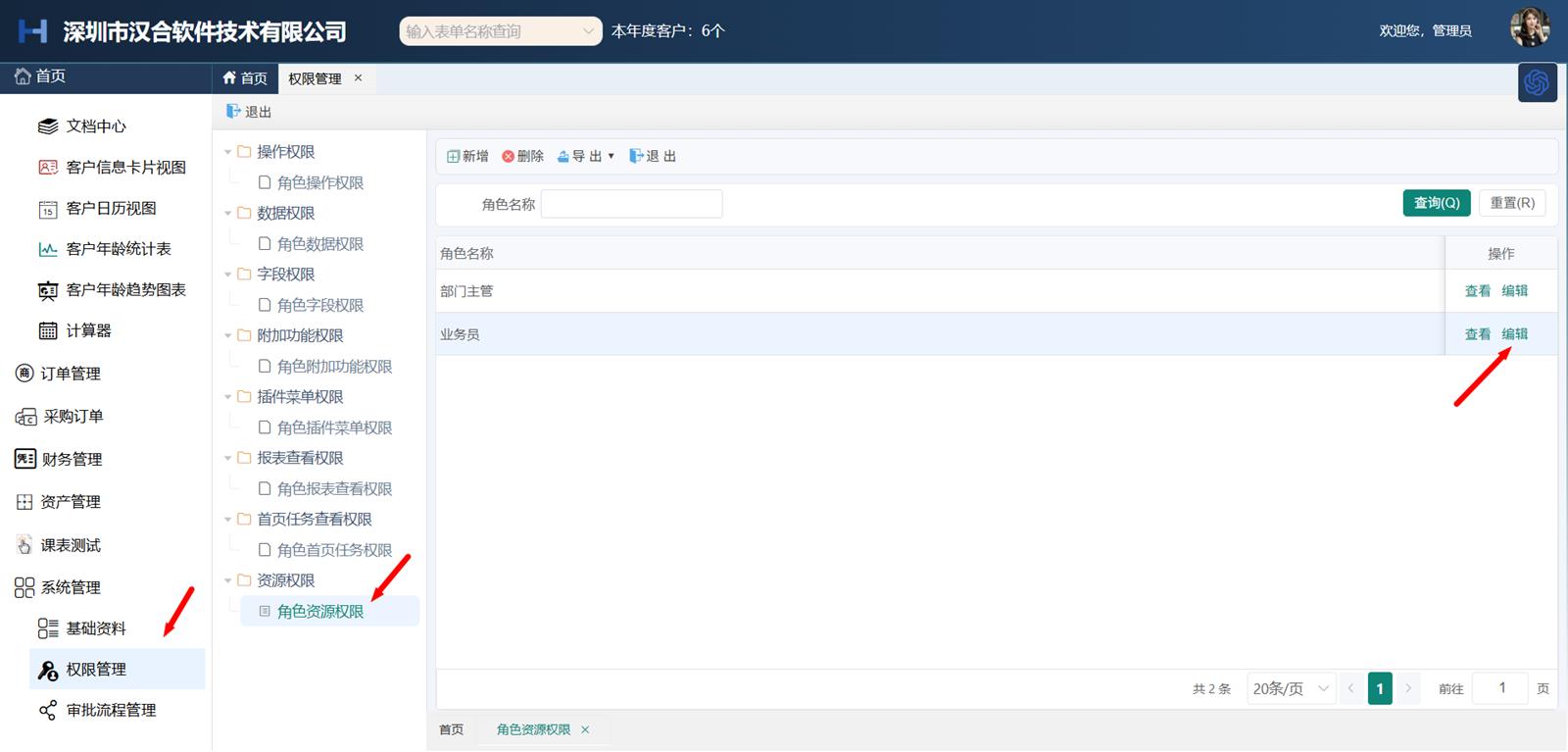
这里是编辑业务员角色的菜单权限:
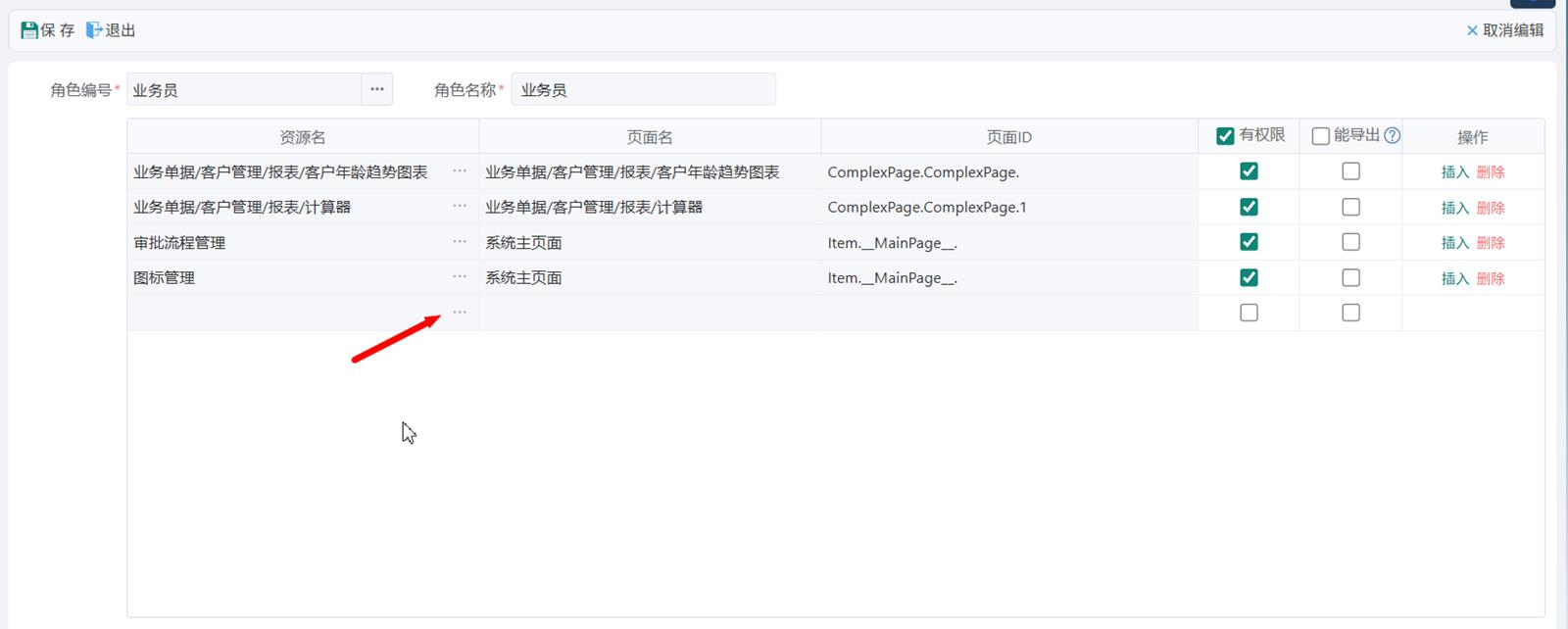
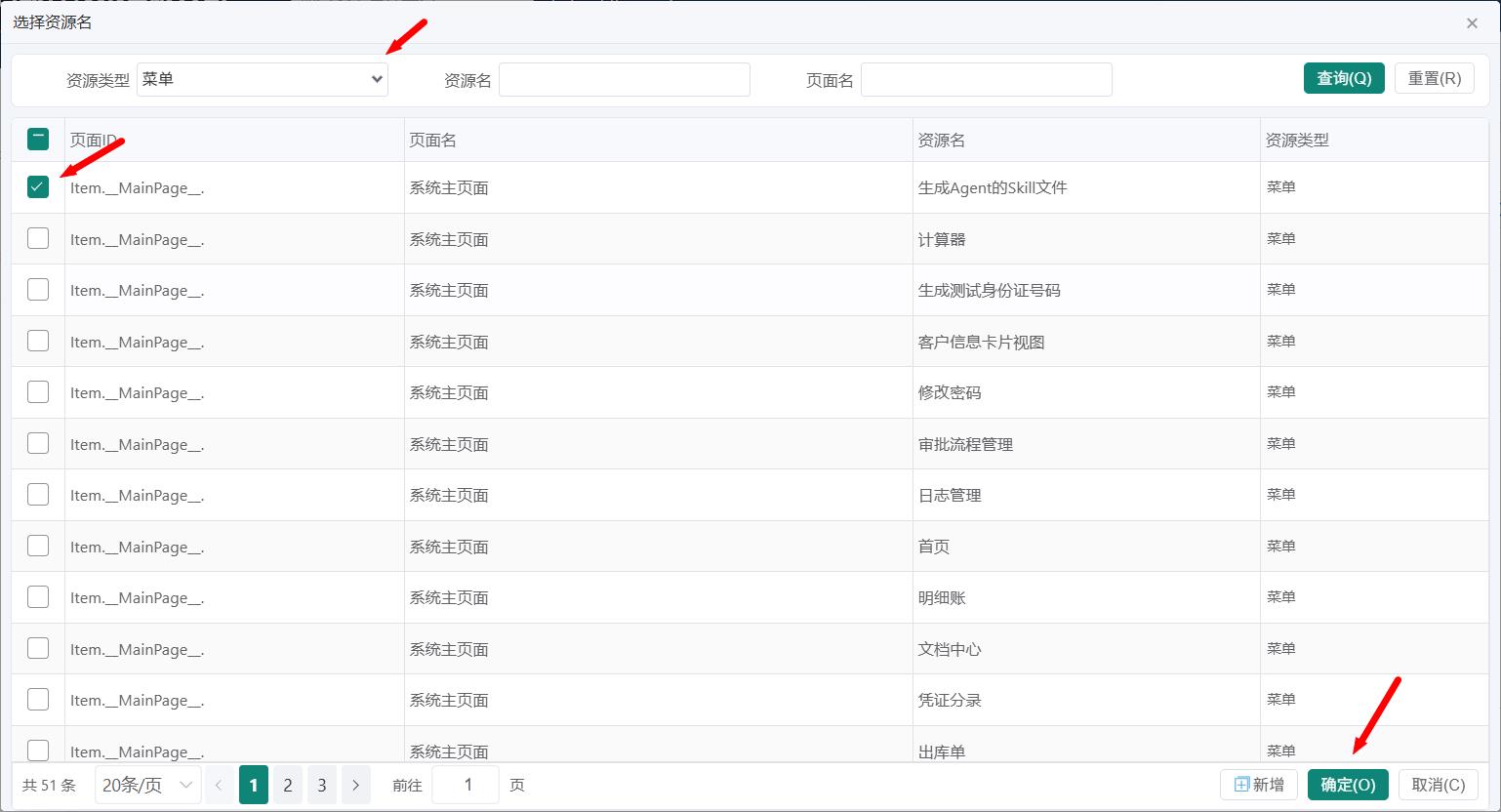
找到这个菜单,勾选并确定:
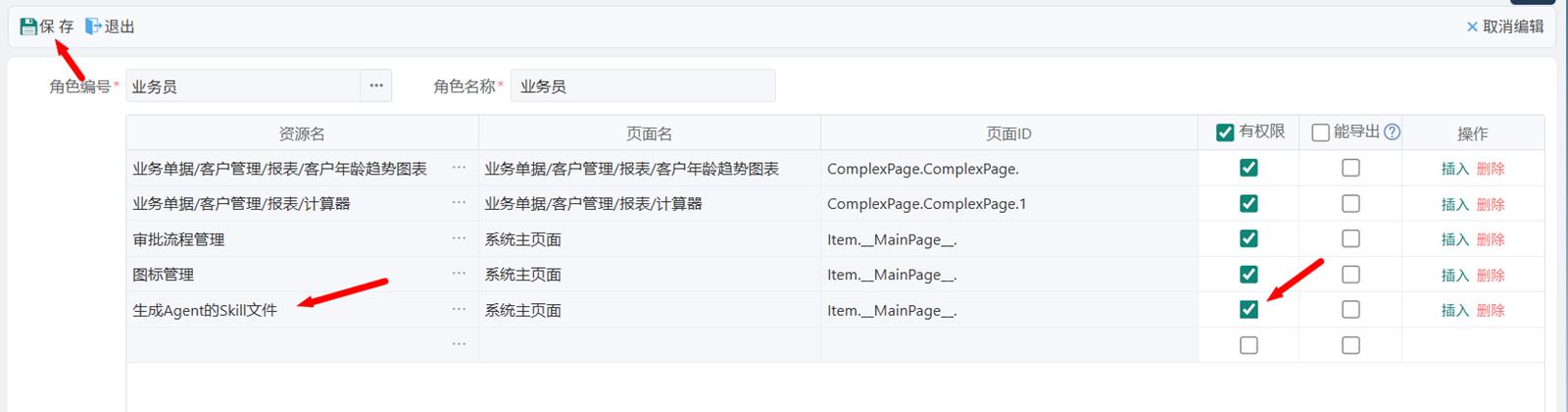
然后如下图,保存即可:
安装Skill:
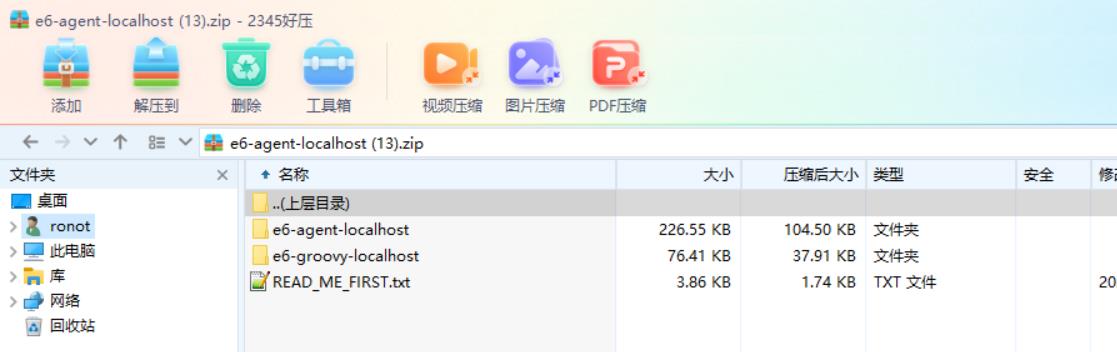
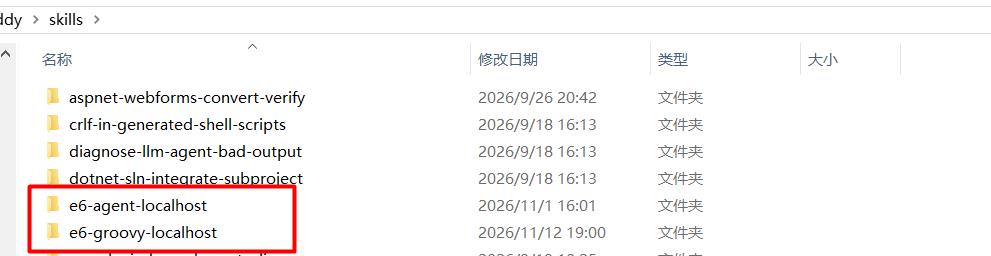
下载的是一个压缩包,如下图,由于我是本机测试,所以系统地址用Localhost是“http://localhost:8080/index”,所以生成的Skill是e6-agent-localhost,有2个Skill:
1、e6-agent-xxxx:这是用Workbuddy等Agent实现E6对接的Skill(数据录入,数据审核,OCR识别(单据自动识别入库),文件/图片批量上传,报表生成,文档生成);
2、e6-groovy-xxxx:这是用Workbuddy等Agent写Groovy脚本,实现和第三方系统对接,或者定时任务,接口等等的Skill。
安装Skill:
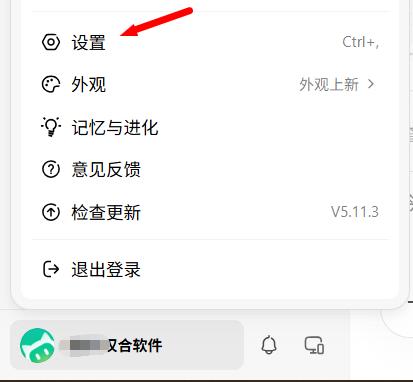
1、点击Workbuddy左下角用户名,点击弹出菜单“设置”:
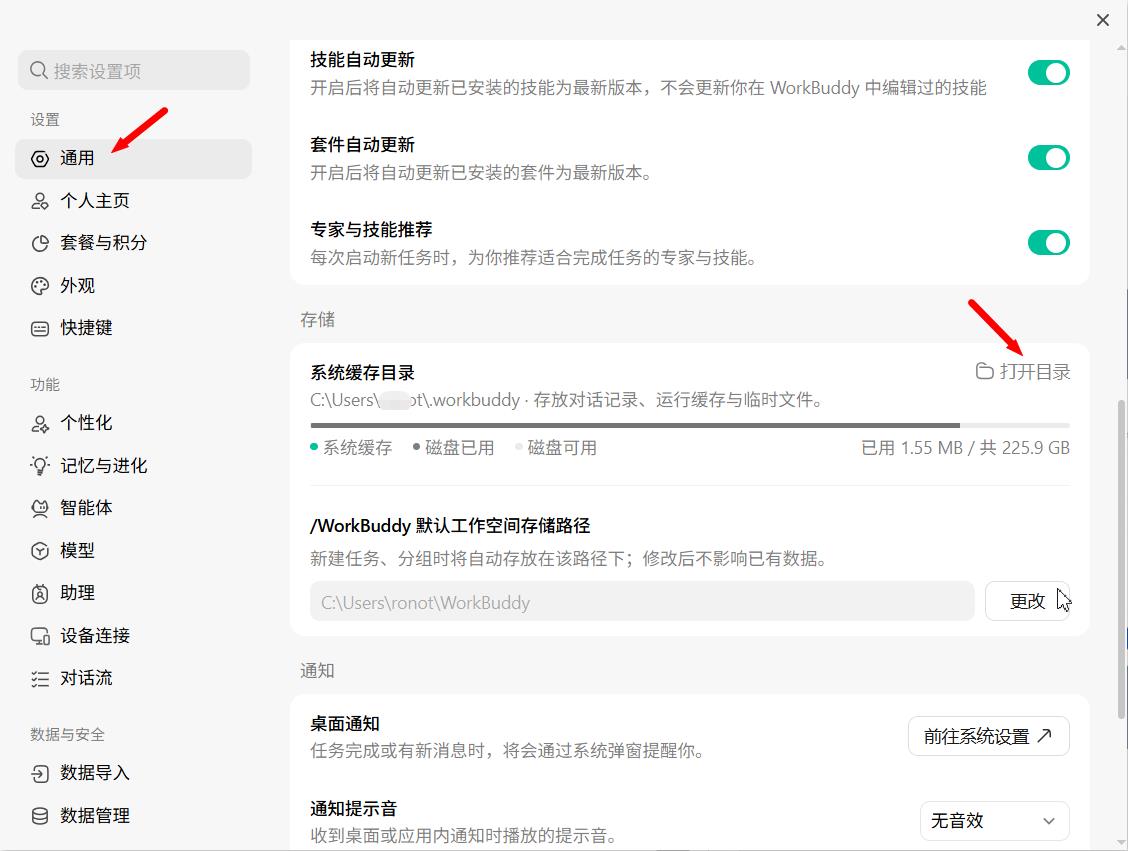
2、在设置窗口中,点击通用,右侧找到“系统缓存目录”,点击“打开目录”:
3、打开skills文件夹:
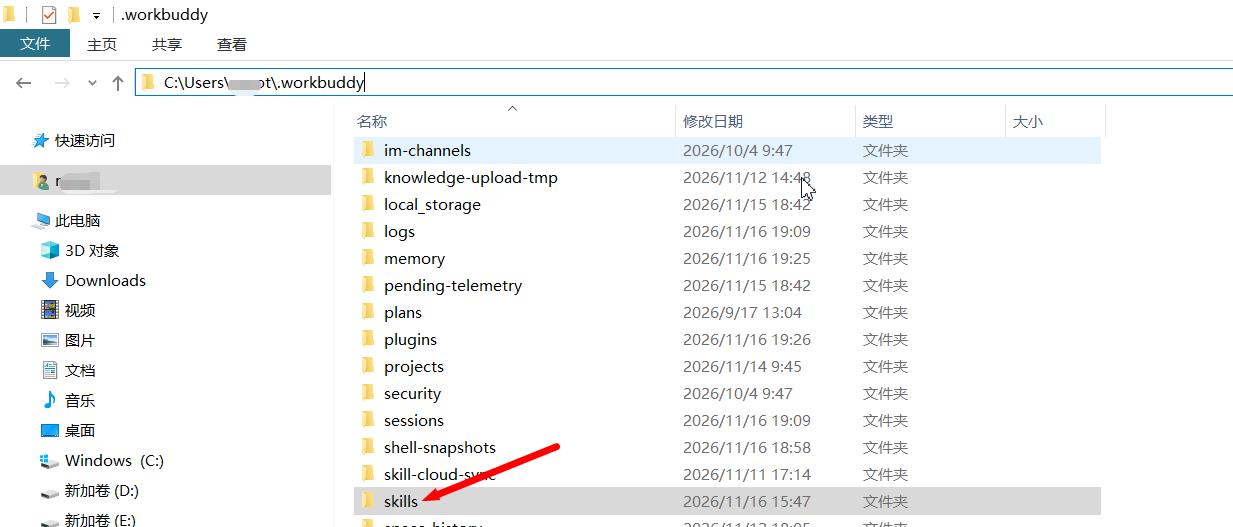
4、把压缩包中的两个skill文件夹拷贝进去
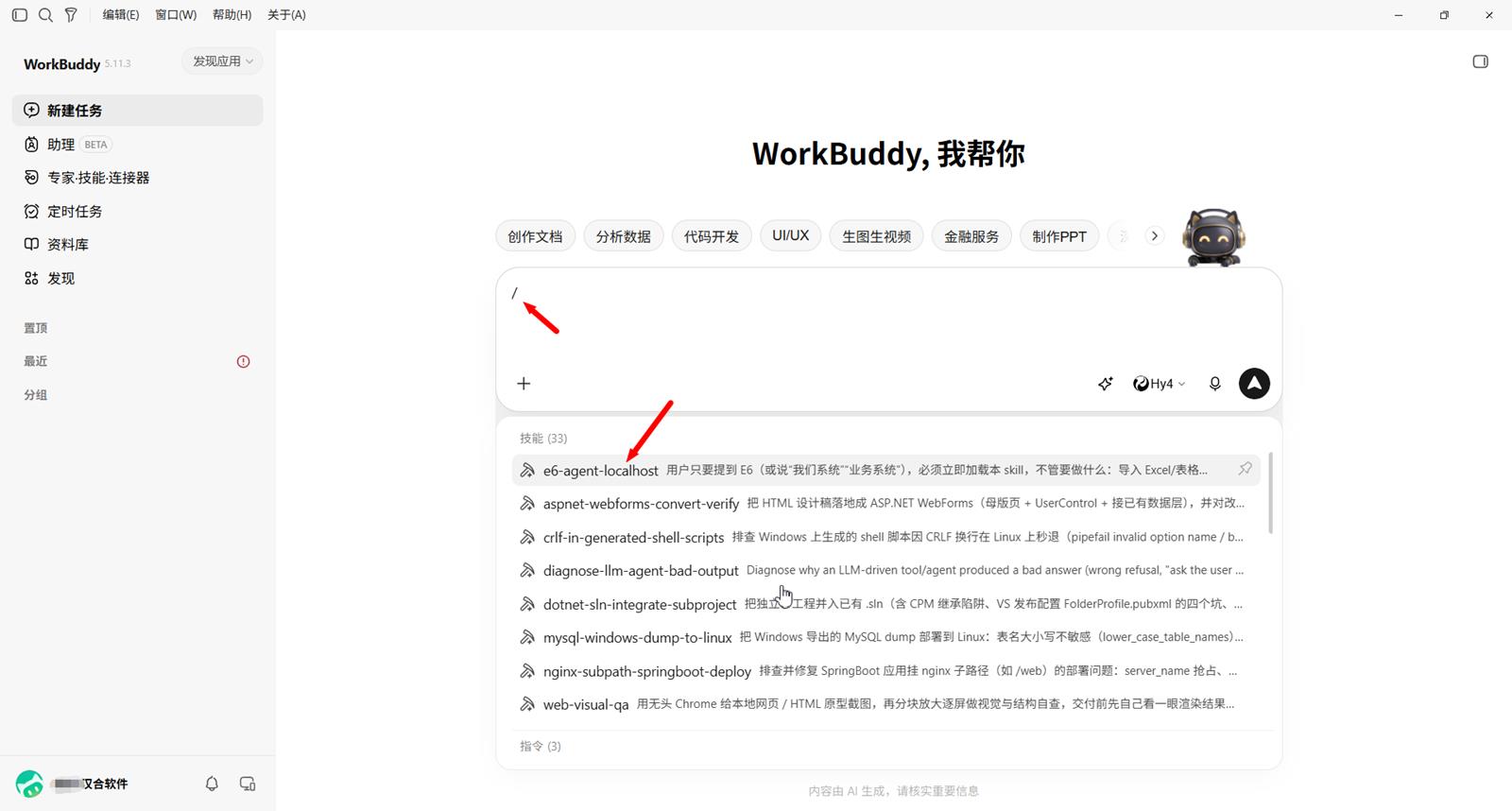
5、WorkBuddy中怎么知道Skill使用呢?如下图,“新建任务”后,在任务对话框中输入反斜杠“/”就可以选择指定的Skill了。