前言:
由于我们精力有限,在微信小程序源码生成功能中投入了大量的开发时间,自然的也投入了大量的费用,所以我们对VIP进行了分级,目的就是尽可能让我们的服务变得高效,所以请您务必先看文档。
在上一篇《微信小程序后台安装》中我们已经安装后Java版本的Web后台,并在config\application.yml中配置好vipkey。
登录 http://localhost:8080/login(用户名密码和当前Web客户端的用户名密码一致,可互相替代) :
然后在浏览器中输入:http://localhost:8080/page/miniapp即可生成源码。
当然您也可以像我这样在E6开发平台的系统首页中增加一个菜单项(如下图)后直接点击也可以。
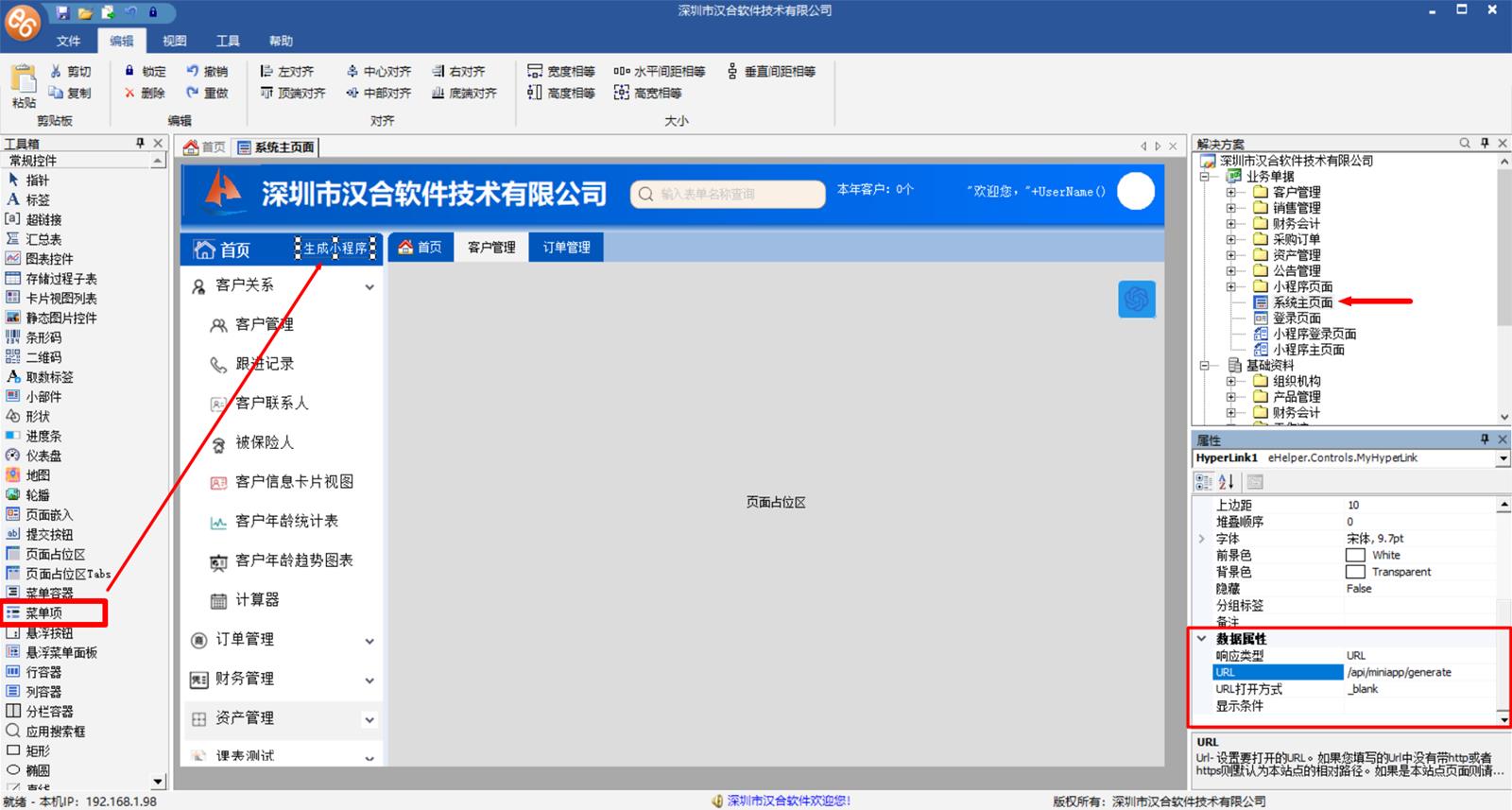
然后发布后首页就有这个菜单,点击即可:
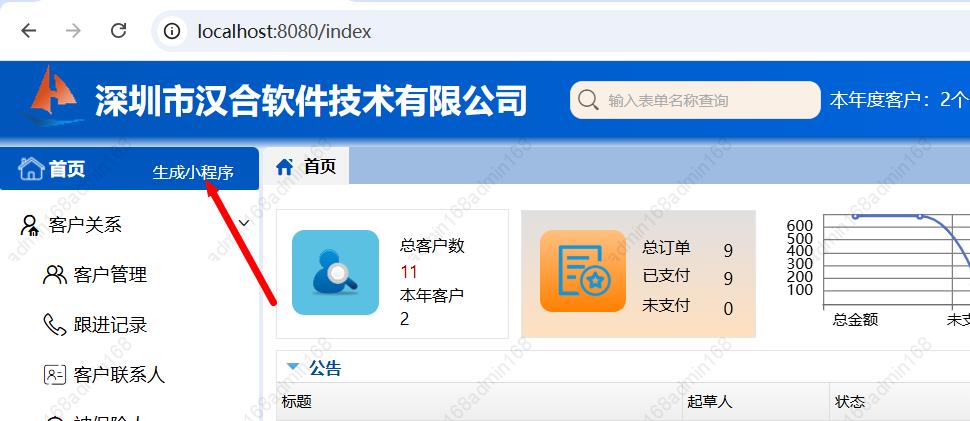
进入如下地址:http://localhost:8080/page/miniapp
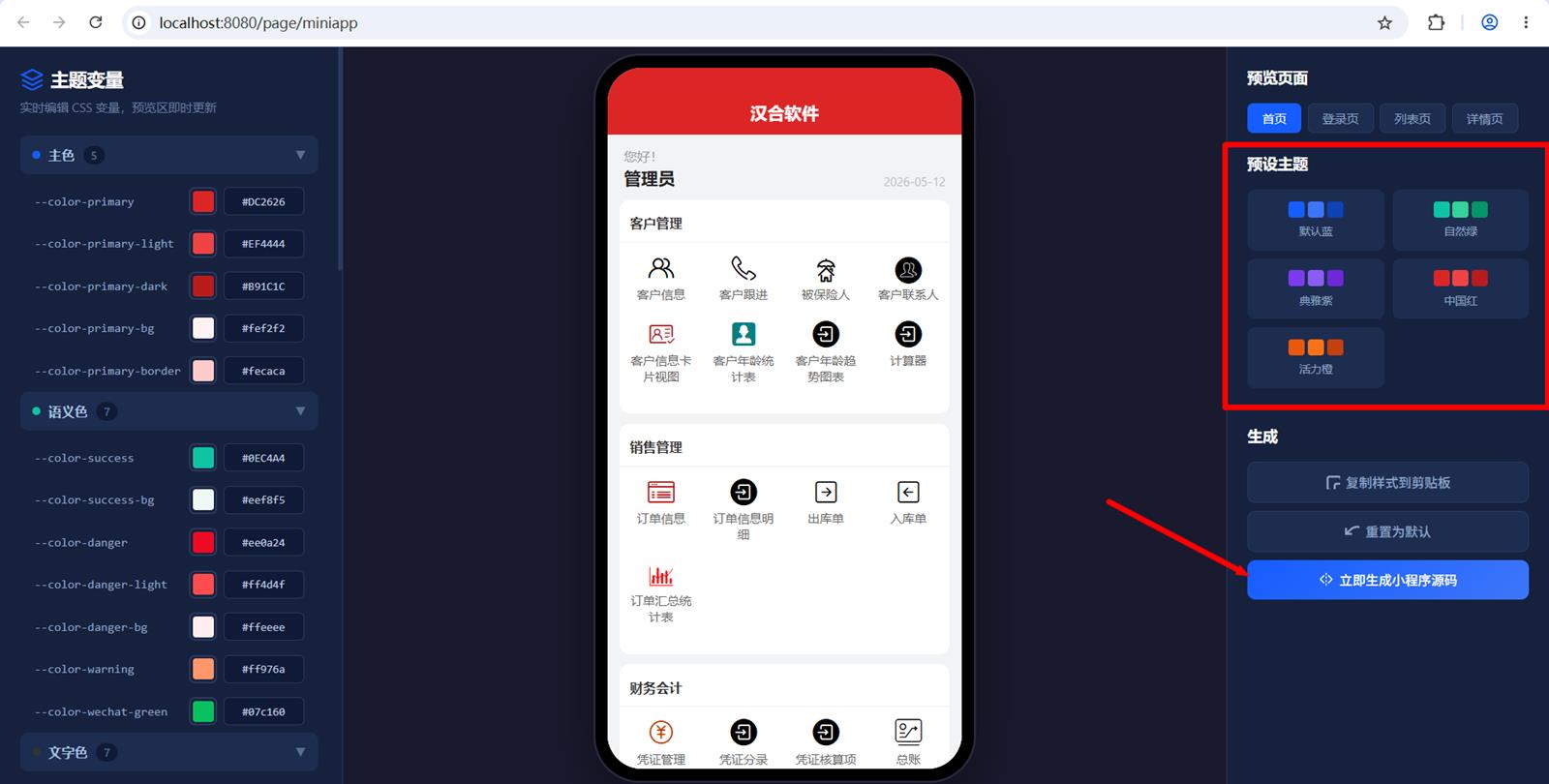
选择“预设主题”后,点击“立即生成小程序源码”,大概等等10-30秒即可。
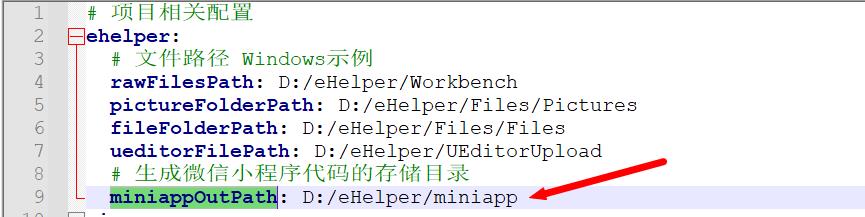
生成的小程序代码在您application.yml中配置项miniappOutPath目录下,如下图:
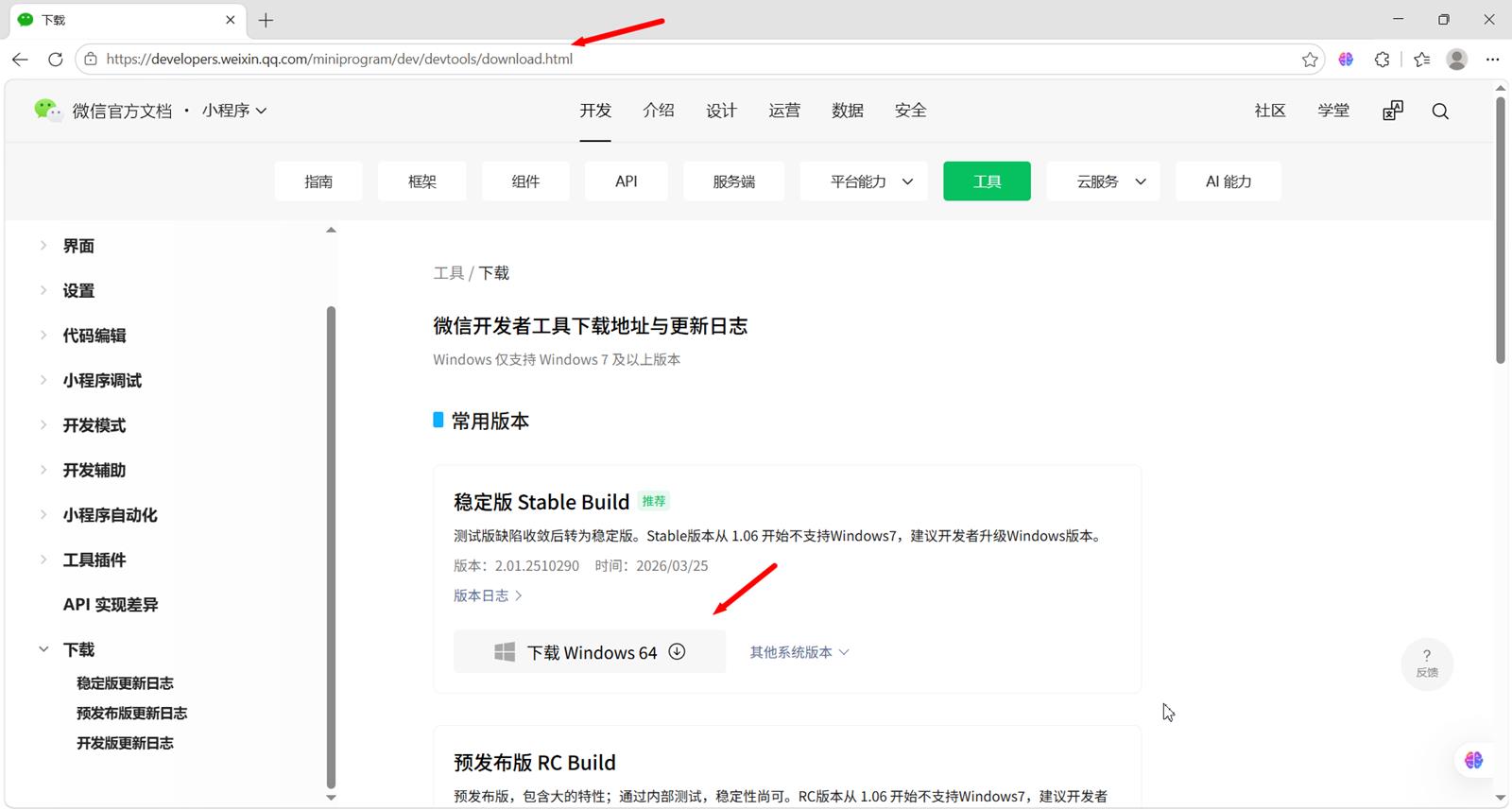
然后您就可以下载“微信开发者工具”https://developers.weixin.qq.com/miniprogram/dev/devtools/download.html如下图,根据您的Windows版本下载:
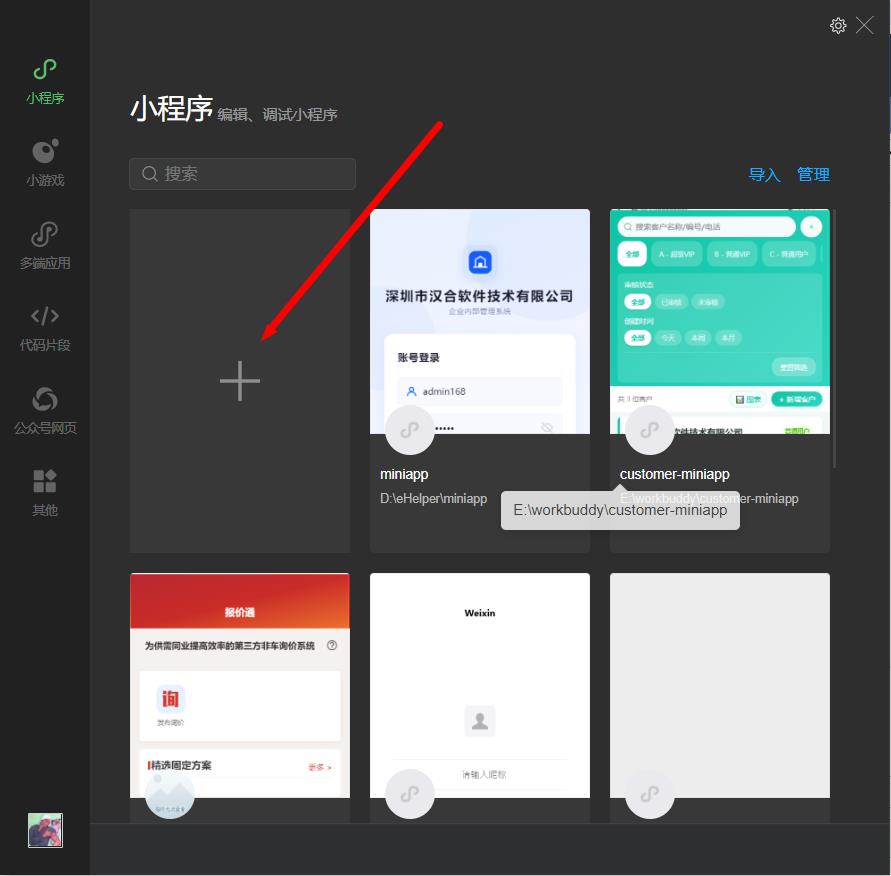
安装好“微信开发者工具”后,就可以打开。点击如下图“+”号
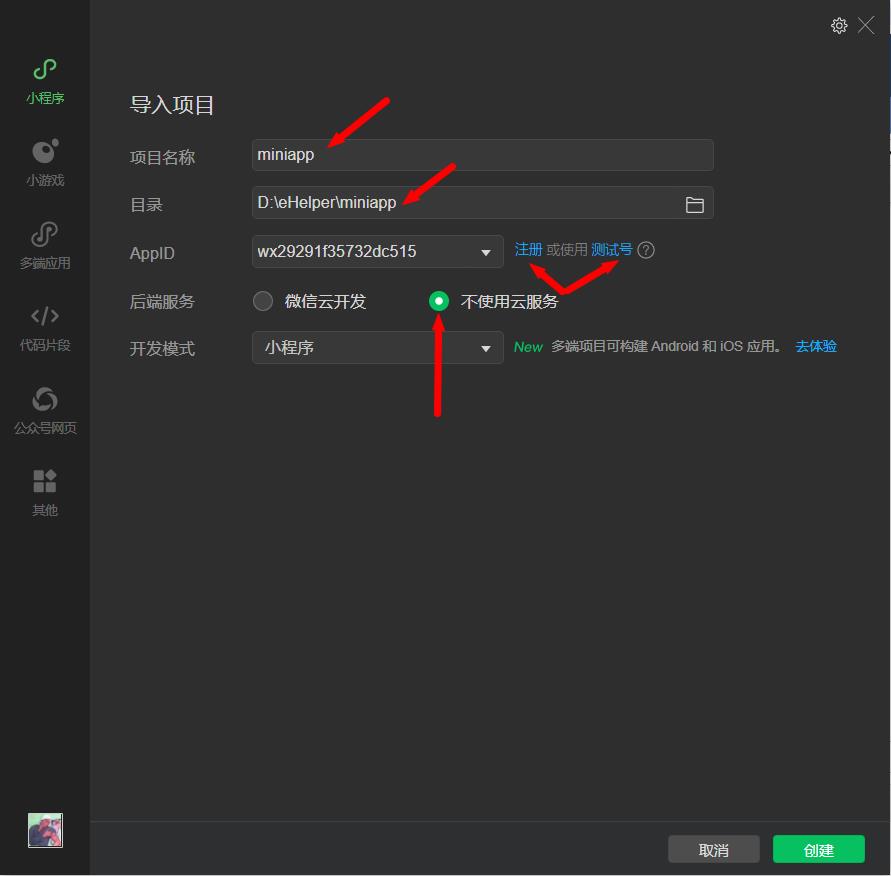
项目名称:您自己结合自己的系统名称给取一个漂亮好听的名称;
目录:就是我们生成的小程序代码所在的目录(application.yaml中miniappOutPath 配置项配置的)
AppID:如果您还未注册,可以先“注册”,当然也可以不注册,先使用“测试号”;
后端服务:选择“不使用云服务”(如果您本身搞过“微信云开发”则请自行决定);
开发模式:小程序
然后确定即可。
打开后,如下图:utils/api.ts中您还需要修改development和production两个地址。比如您是在本机调试。那么可以设置为本机IP(不能用127.0.0.1,因为小程序的模拟环境和Windows是隔离的,127.0.0.1在小程序模拟环境中并不是指向我们启动的服务)
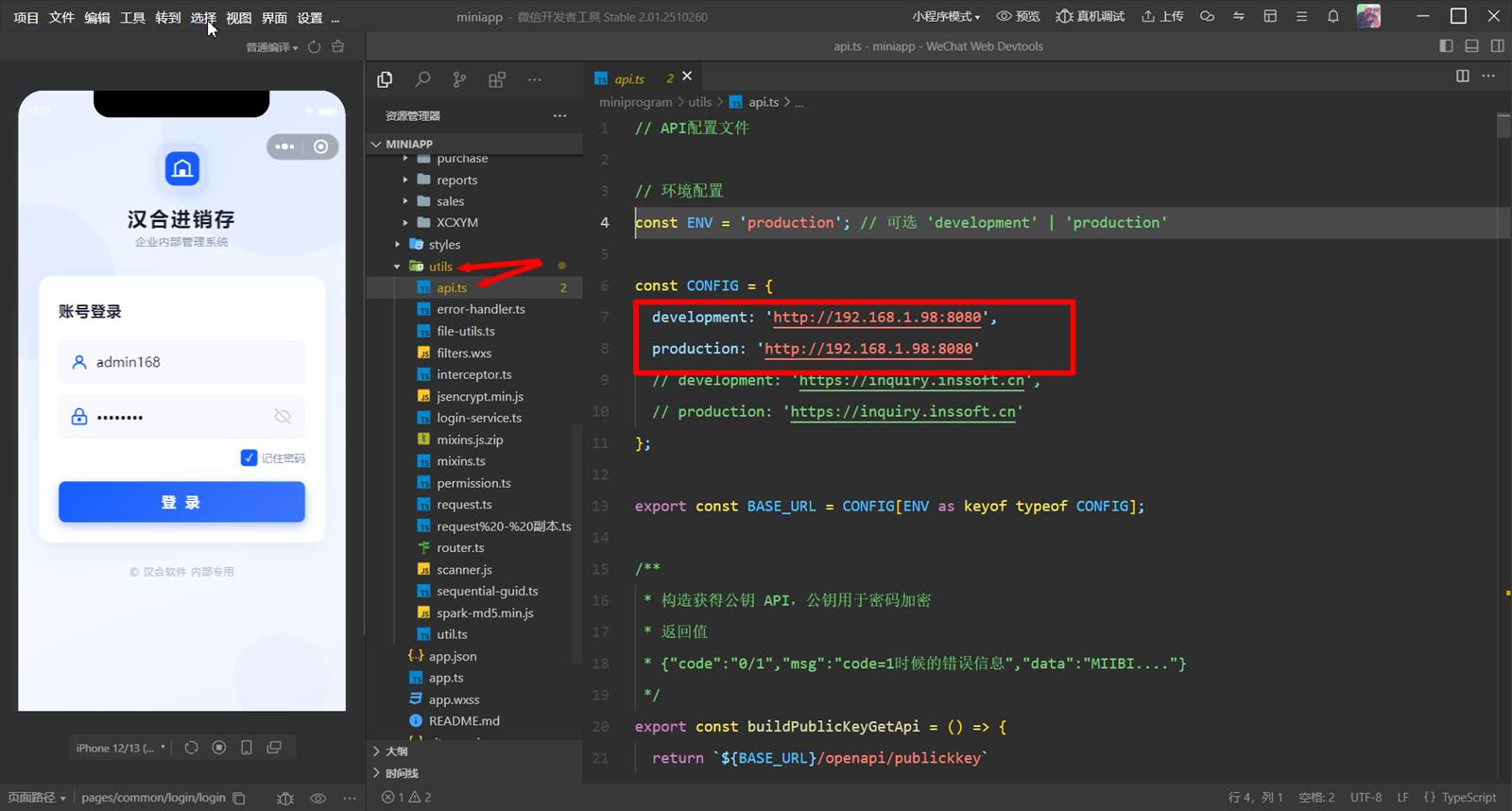
代码结构在:README.md中进行描述。
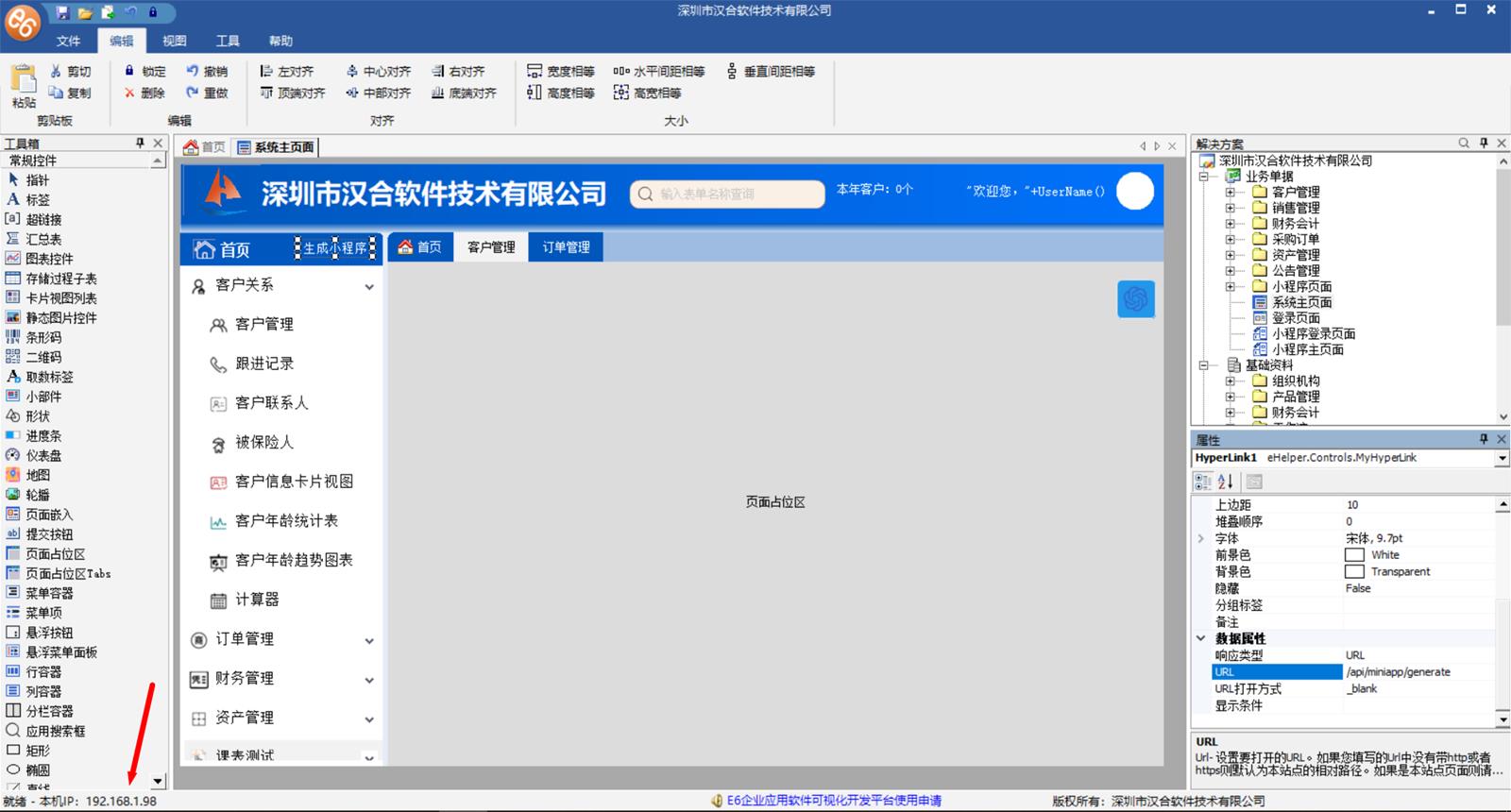
如下图,由于我本机IP(在局域网中的IP)是192.168.1.98,所以我上面的production和development填的就是这个地址。如果我发布到正式环境,则填正式环境的域名。