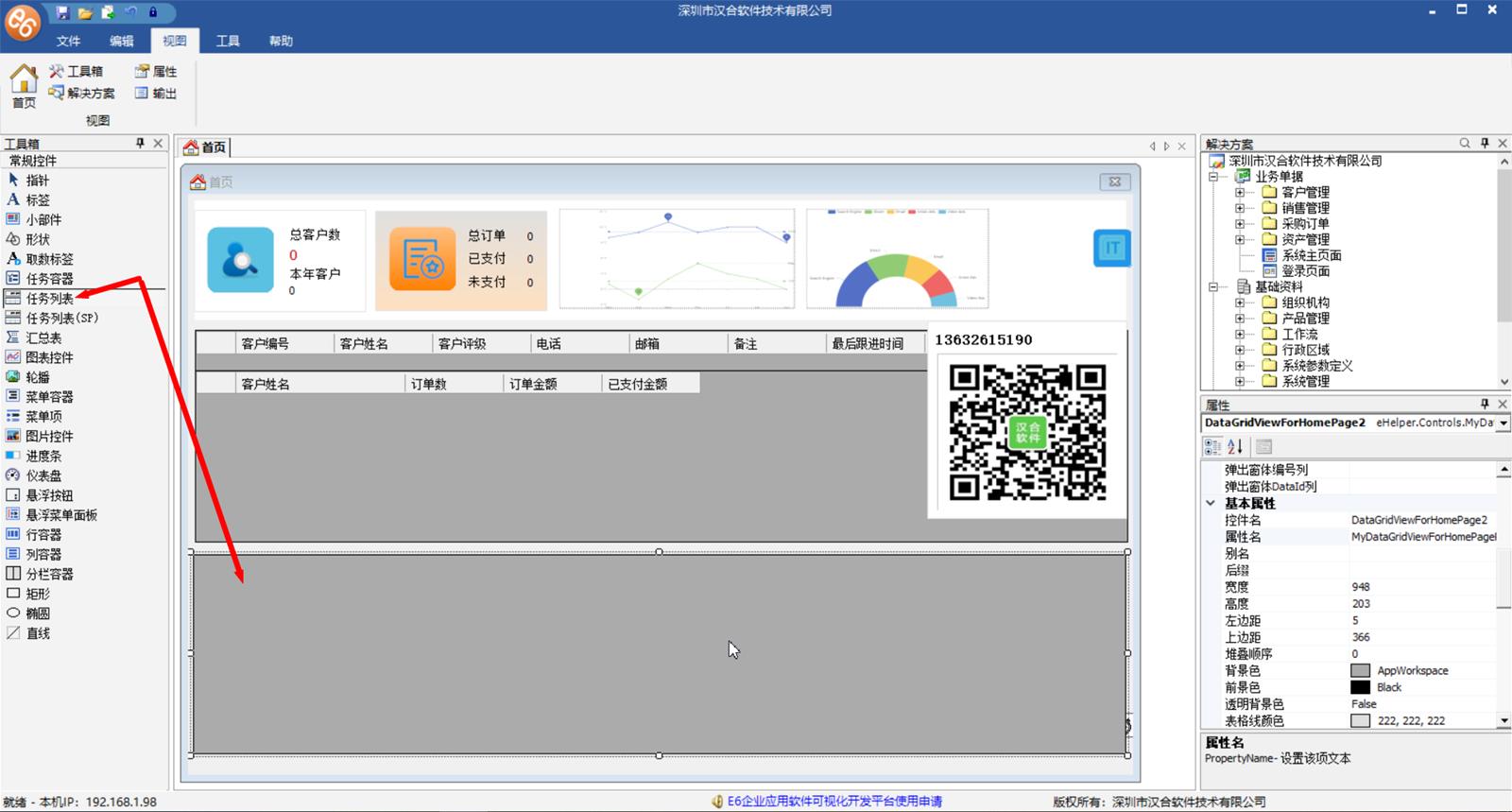
审批任务提醒是非常常见的,怎么在首页增加一个审批提醒任务呢?进入E6开发平台后,默认是打开了“首页”设计页面,如下,我们首先在左侧“工具箱”中找到“任务列表”并拖放到我们所需要的“首页”空白区域,如下图:
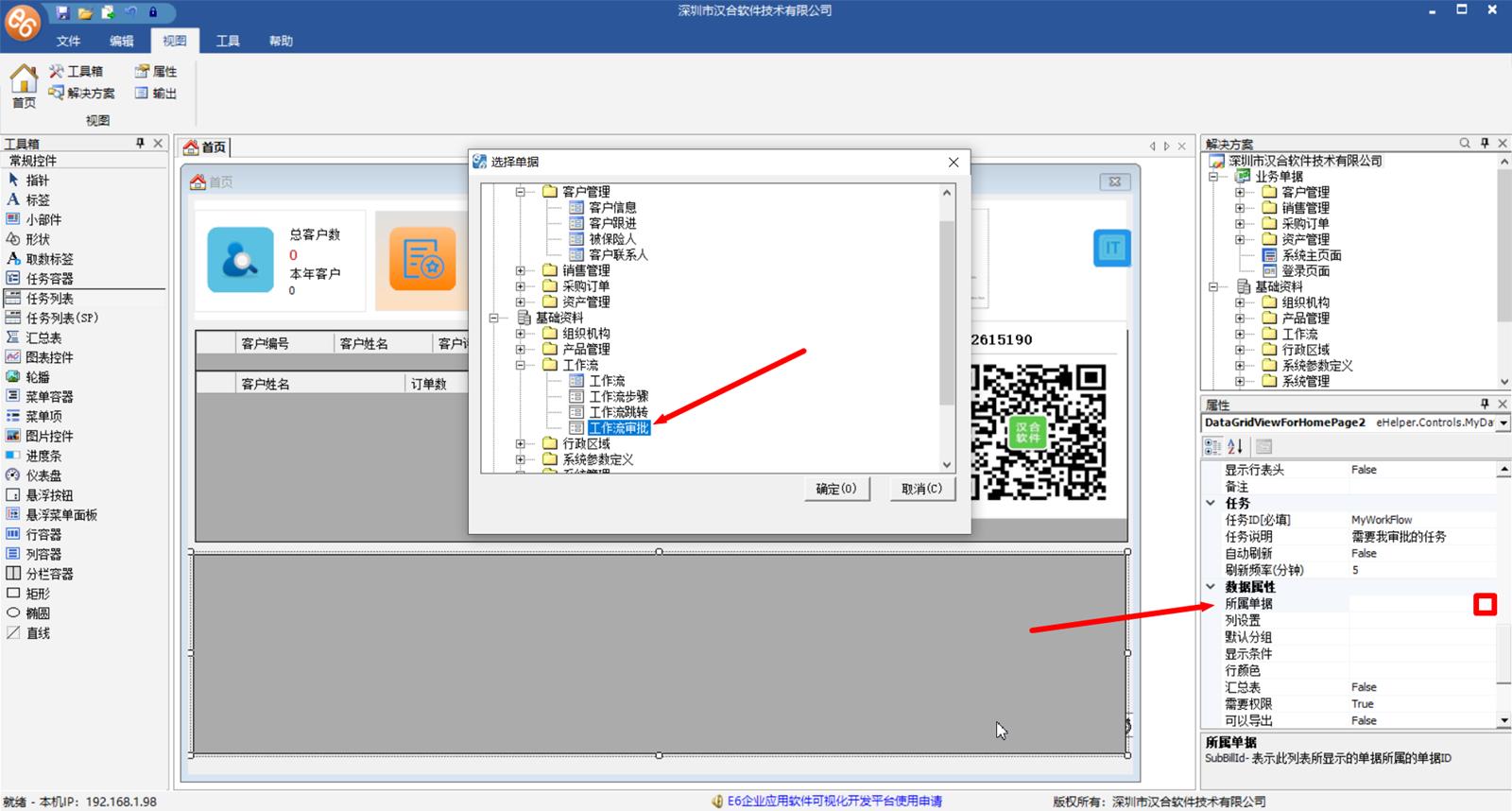
然后点中刚增加的空白表格后设置这几个属性(所属单据,列设置,显示条件)如下:
1、点击“所属单据”属性后面的的按钮选择任务的所属单据为“基础资料 - 工作流 - 工作流审批”,因为所有工作流审批的记录都是存储在“工作流审批”这个表单中。
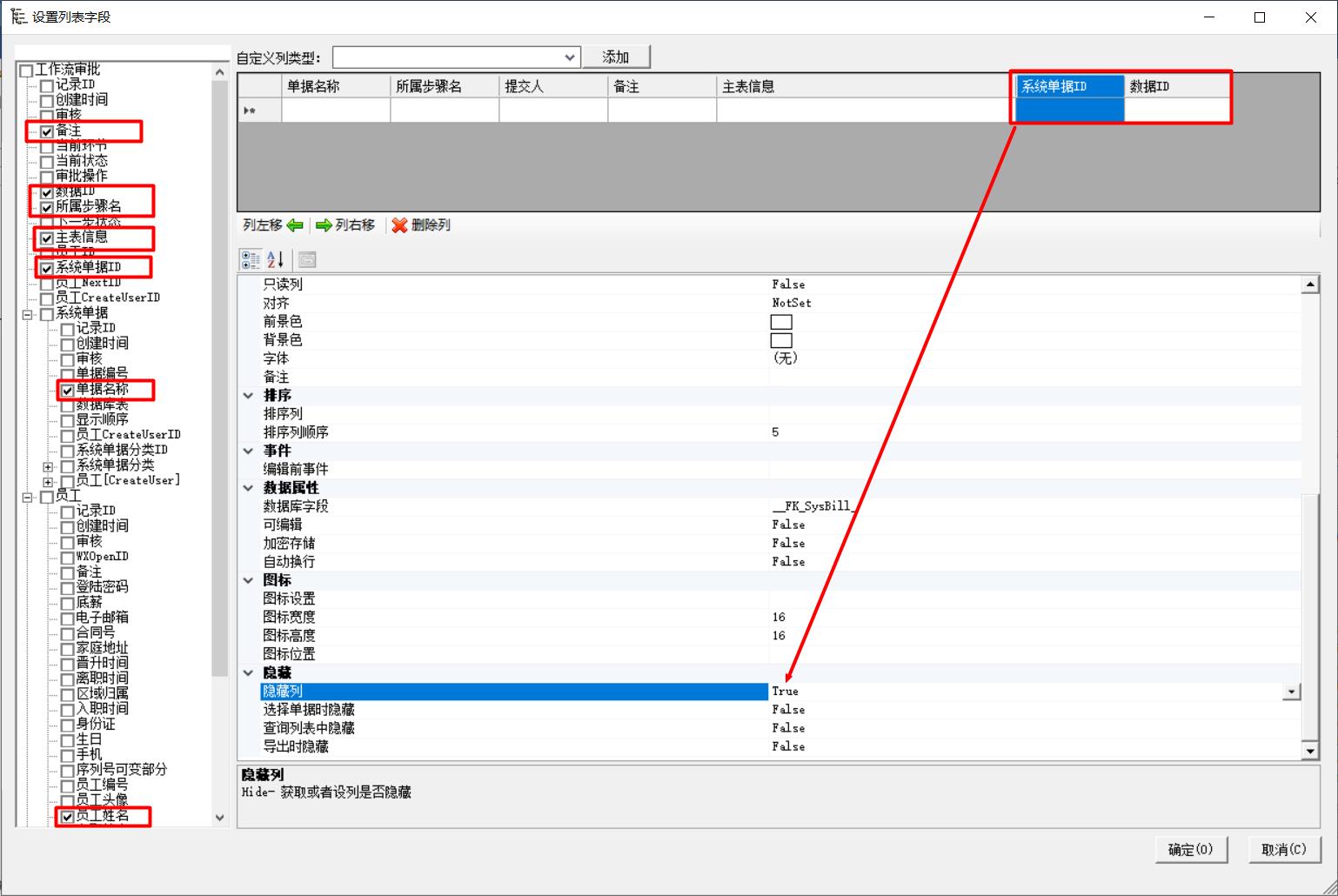
2、点击“列设置”属性后面的按钮设置要显示的列,设置如下列,其中“系统单据ID”和“数据ID”必须要有,并设置为隐藏列。为什么这两列必须要有呢?因为这个审批提醒任务是针对所有表单的审批提醒,那么每个表单的“系统单据ID”不同,每条记录的“数据ID”不同。所以我们需要用到这两列,在后面提醒时点击这一行进入对应大单据进行审批
3、设置“显示条件”如下,。
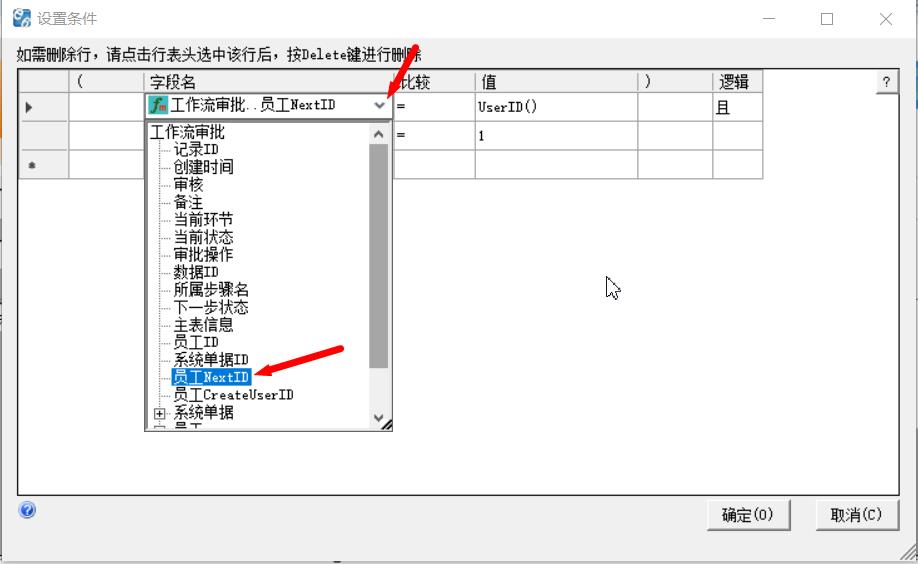
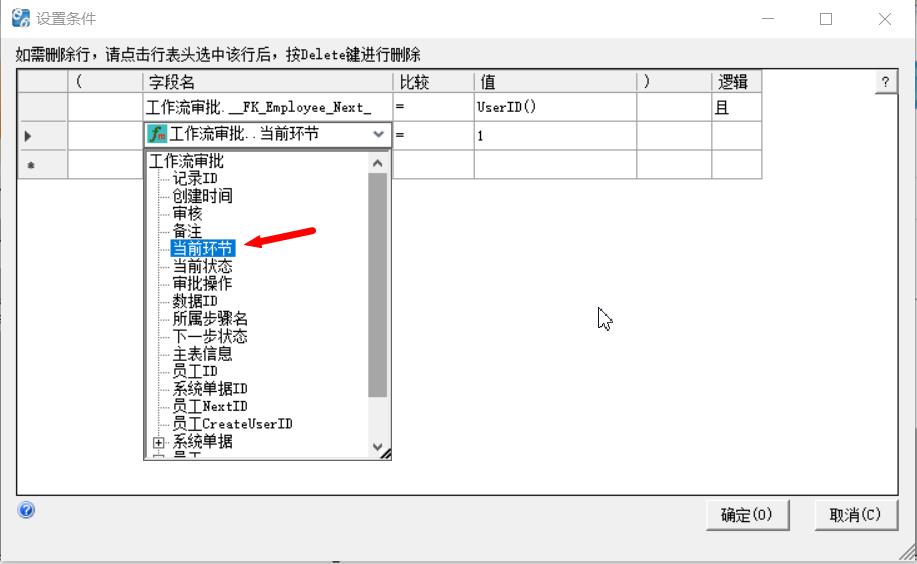
4、设置其他属性:
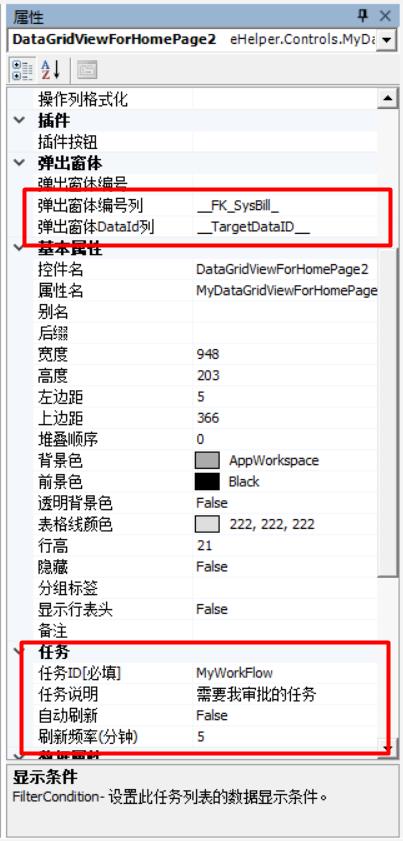
弹出窗体属性,上面第2步中为什么要选择“系统单据ID”和“数据ID”列?就是这里要用到,用于点击审批提醒记录中的“去处理”的时候,根据单据ID和数据ID进入对应的单据记录。
弹出窗体编号列:设置为 __FK_SysBill_
弹出窗体DataId列:设置为 __TargetDataID__
任务属性
任务ID[必填]:这里随便填拼音,英文都行,用于标识一个首页提醒任务,以及设置权限时候要用到。
任务说明:在首页上显示时候的任务说明;
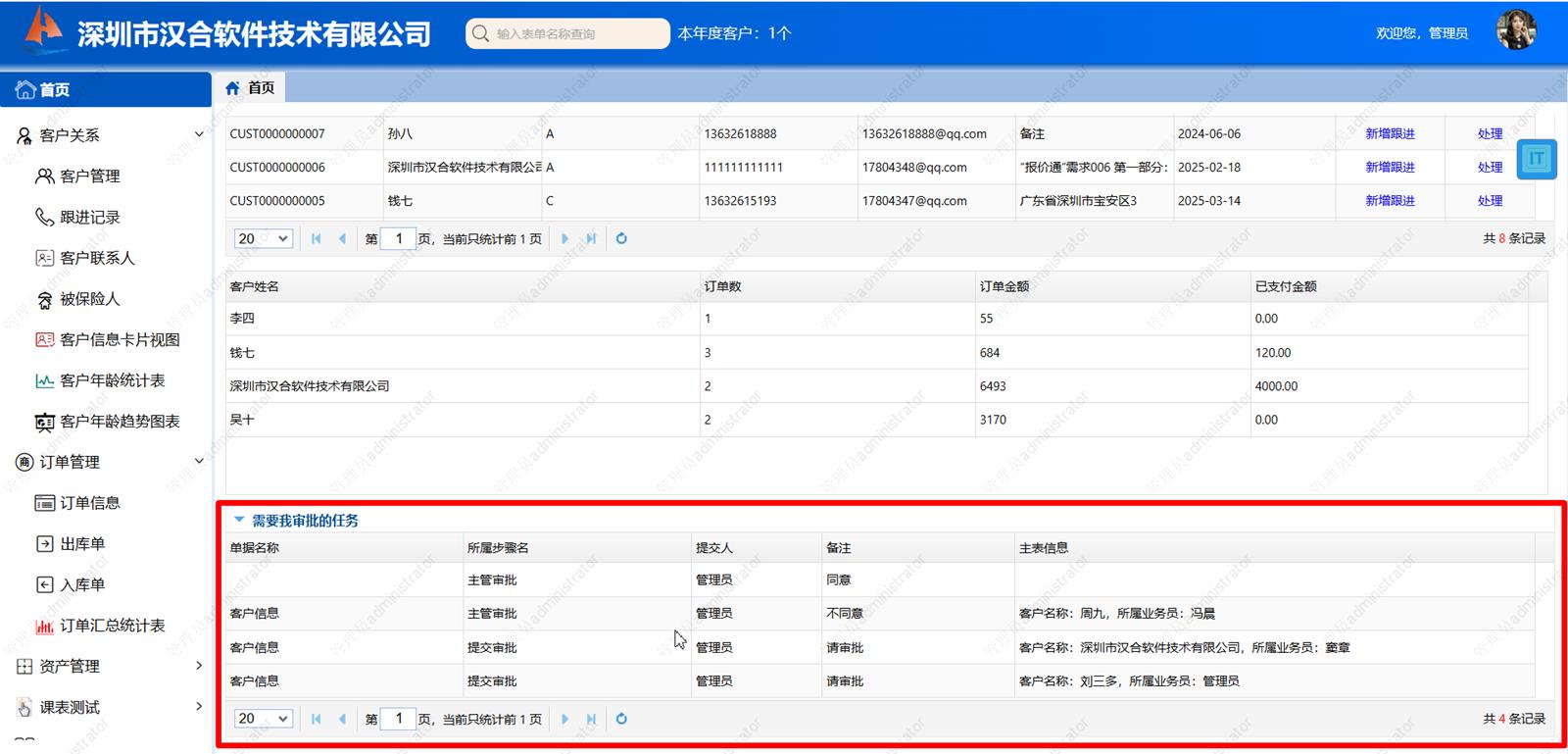
5、设置完成发布成功后,重新登录就可以看到,下图中可以看到没有“系统单据ID”和“数据ID”列,那是因为我们在“列设置”是设置为隐藏列了。双击提醒记录就可以进入对应的表单进行审批了。
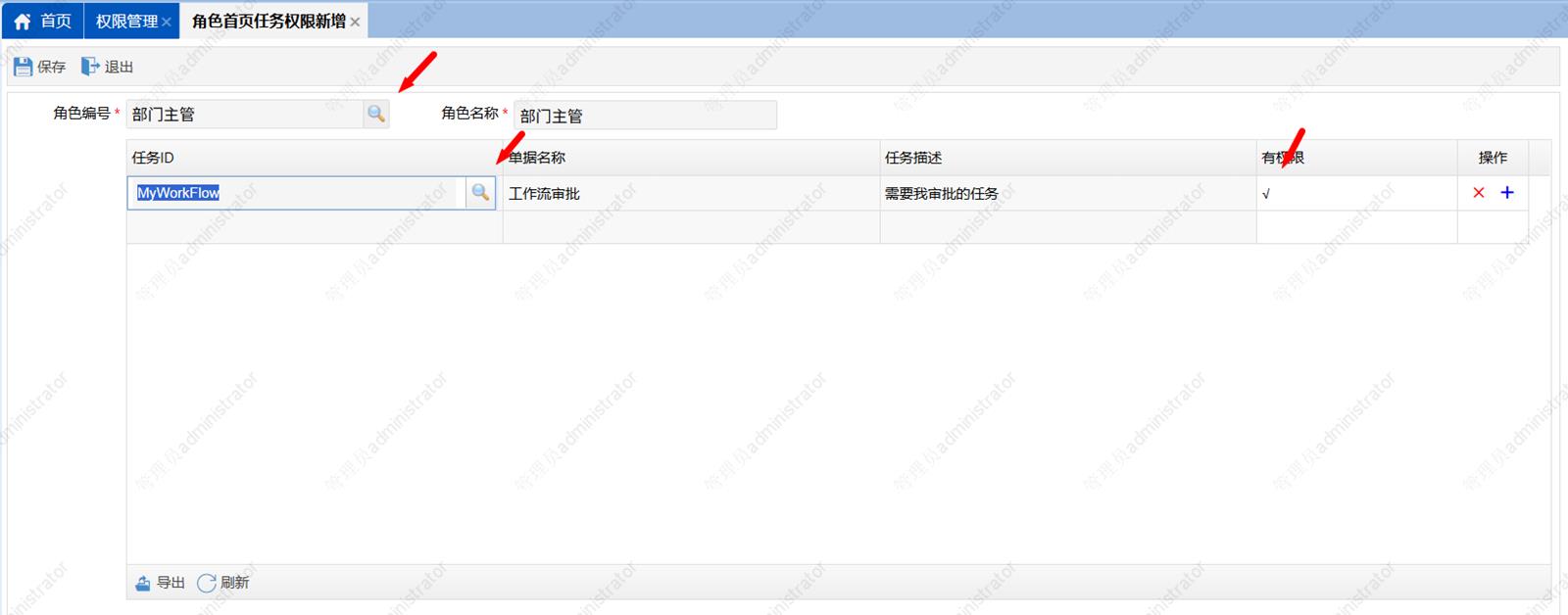
6、设置权限,一般来说每个首页提醒任务都需要设置权限,其他用户才能看到,请如下图步骤设置就行。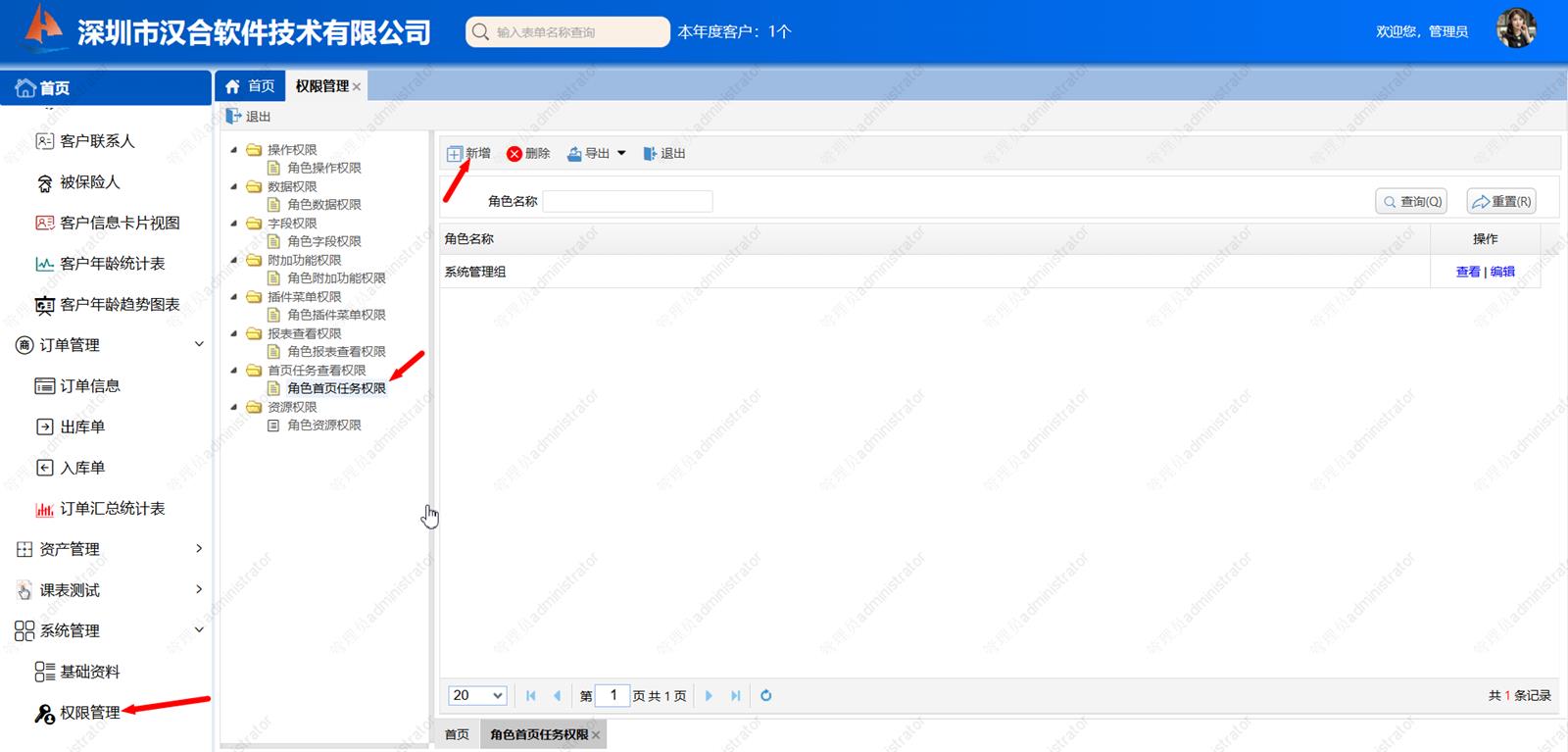
然后选择权限给哪个角色,并选择我们刚设置好的工作流审批任务,并勾选“有权限”,保存后其他用户重新登录即可。