E6在制作打印模版并生成打印的时候需要用到ttf字体(也就是字体文件是ttf后缀),这是因为用到的PDF库只支持ttf,这其实是很令人头疼的。比如用户经常要用到“宋体”,但是由于宋体文件是ttc的就导致没法用!怎么看字体文件后缀呢?在C:\Windows\Fonts中找到“宋体”字体后右键 - 属性,就可以看到字体文件后缀了。
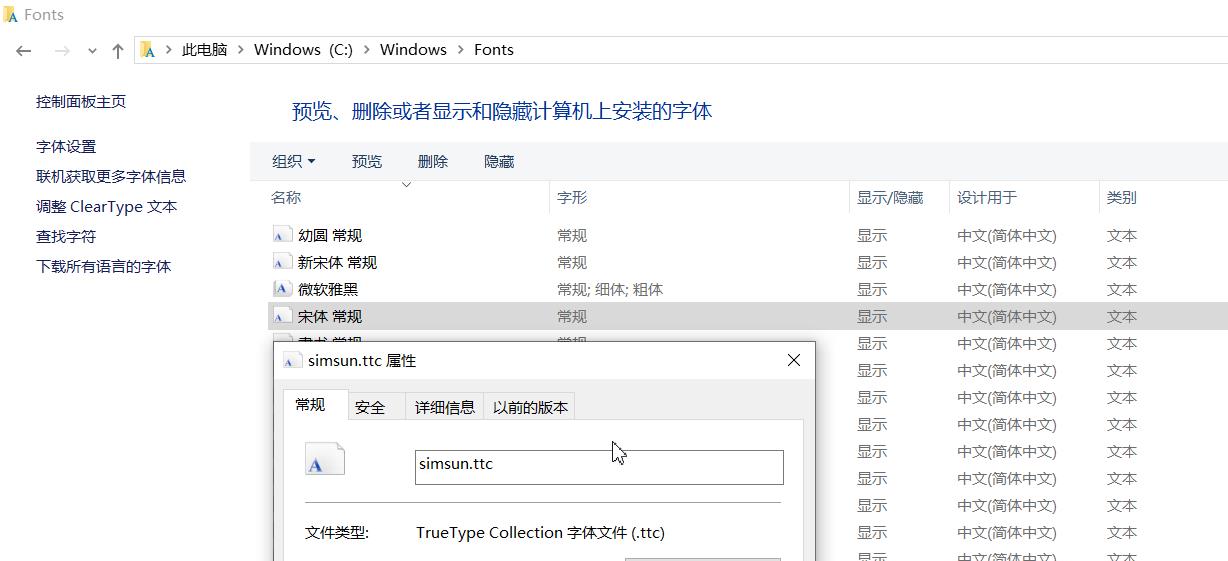
那如果需要打印时候能够使用宋体就需要采用第三方工具(这里介绍的是FontForge)把ttc转换成ttf,下面就是详细步骤:
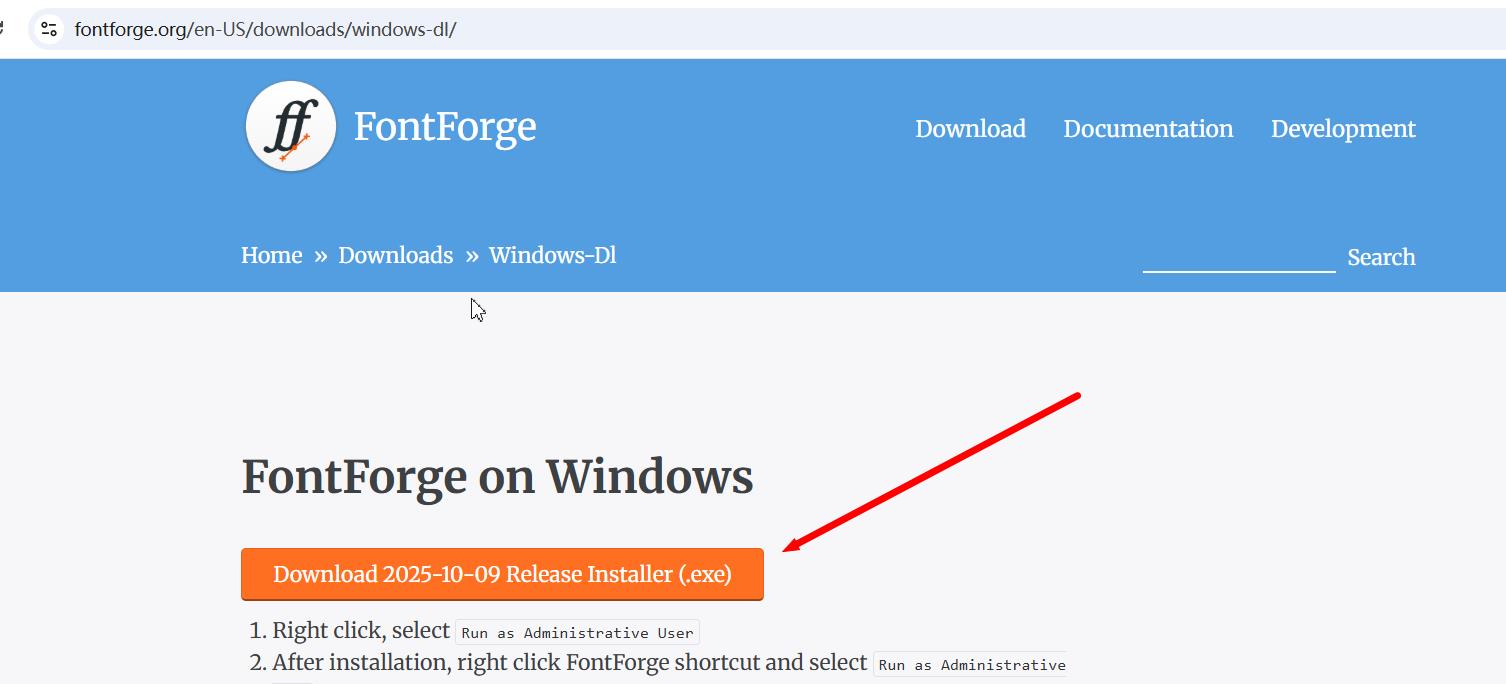
1、下载FontForge:https://fontforge.org/en-US/downloads/windows-dl/
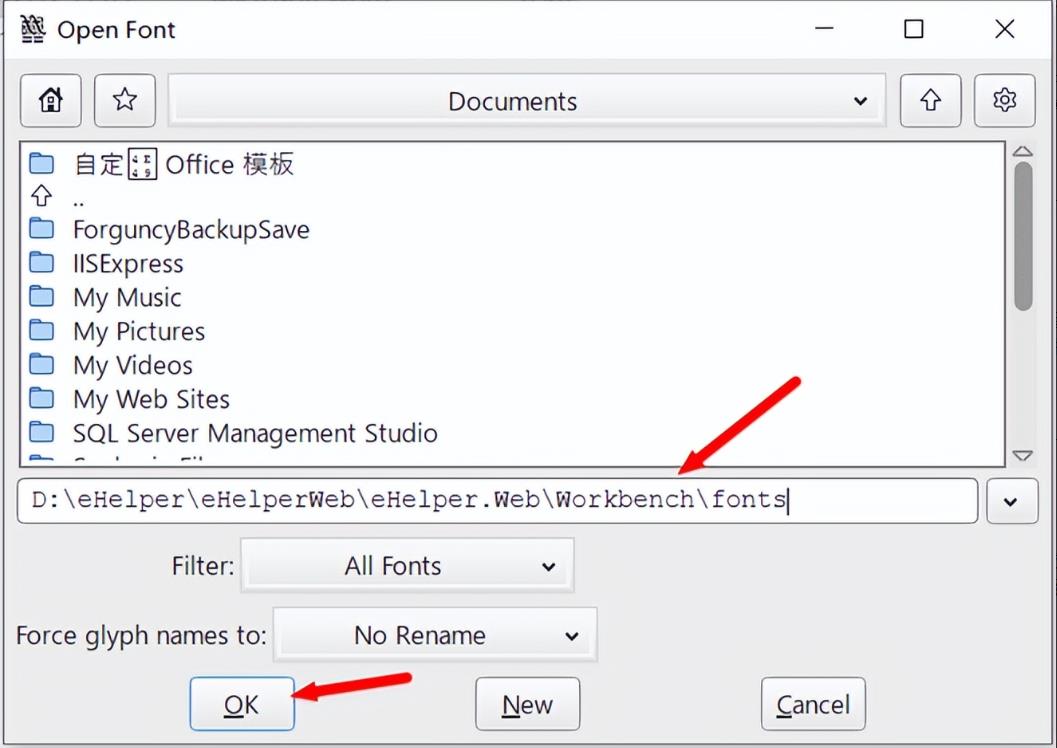
2、下载安装后,打开(先把Windows字体SimSum.ttc拷贝到某个目录,如下) 比如我把“宋体”这个字体文件拷贝到了下图中指定的目录后,打开OpenForge,就可以进入这个目录,然后如下图点击OK:
OK后可以看到我们拷贝过来的simsun.ttc文件,这就是宋体的字体文件了,有点大,17M多。
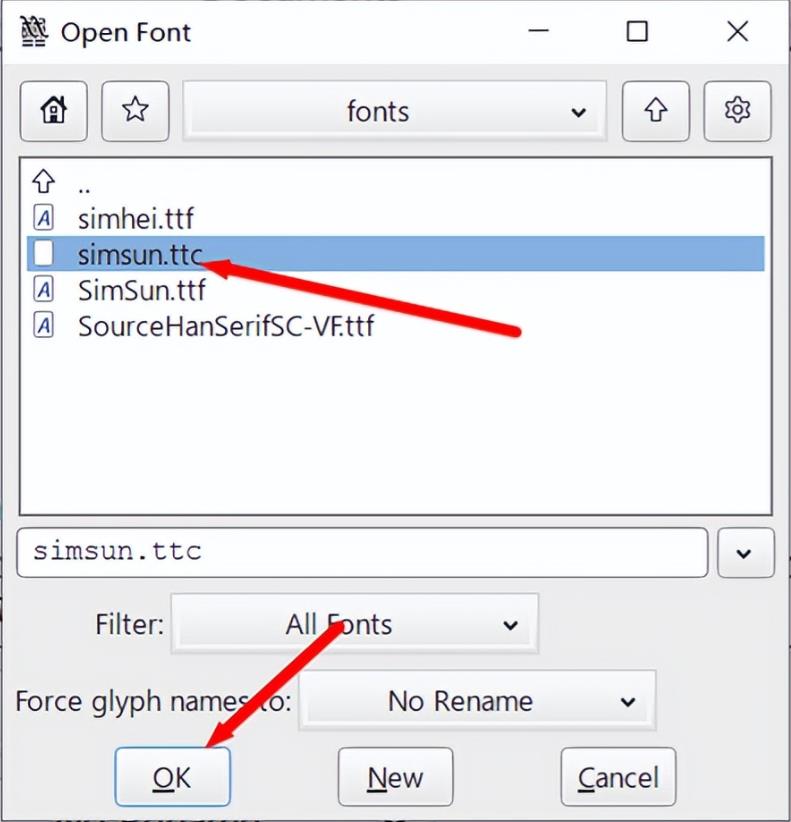
上图选择宋体文件simsun.ttc并点击OK后,会出现下图,选择第一个SimSun(不是所有的字体都是这样的有多个可选项的):
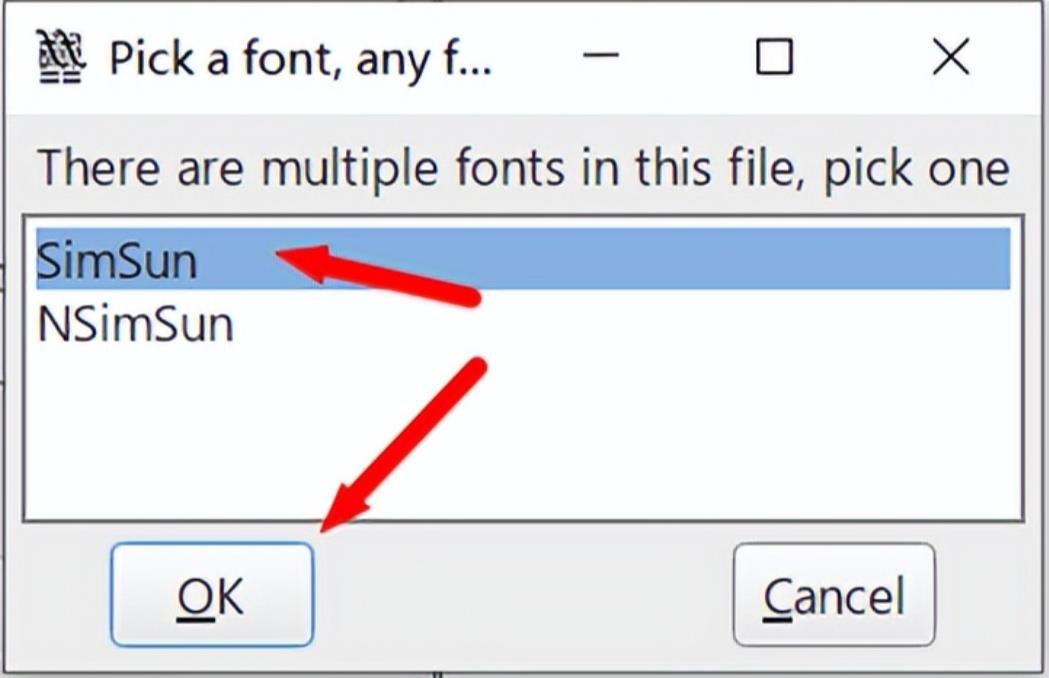
上图选中SimSun后,点击OK后出现下图,别管他提示啥了,直接点击OK就好。
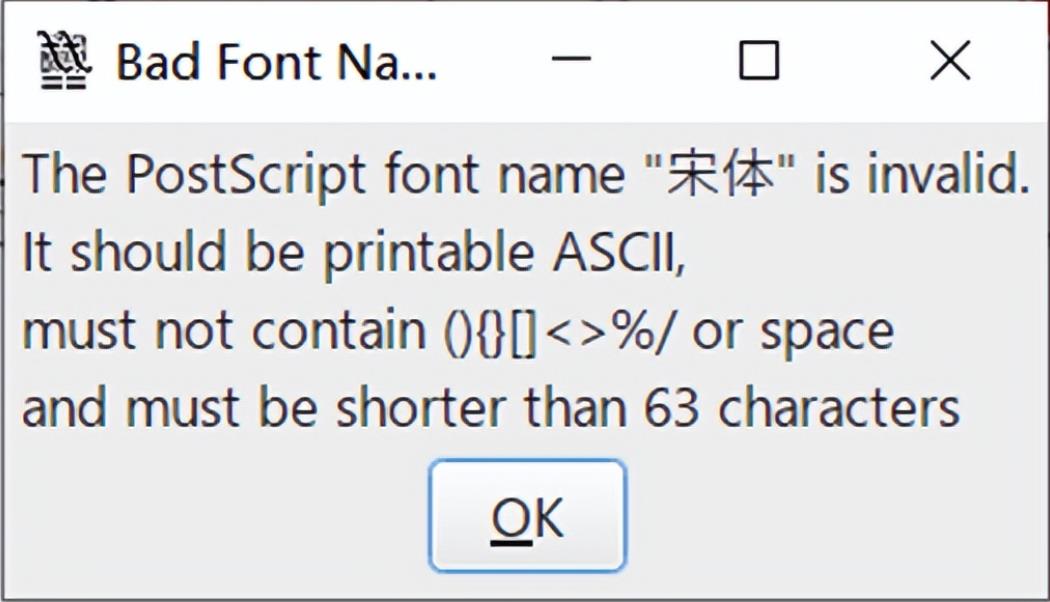
然后弹出下图后,直接点击NO。这大体意思就是“FontForge 在询问我们是否要加载嵌入的点阵字体(位图字体)。对于转换 simsun.ttc 的目的,直接选择"No"即可”,也不知道啥叫点阵字体了,用就行。
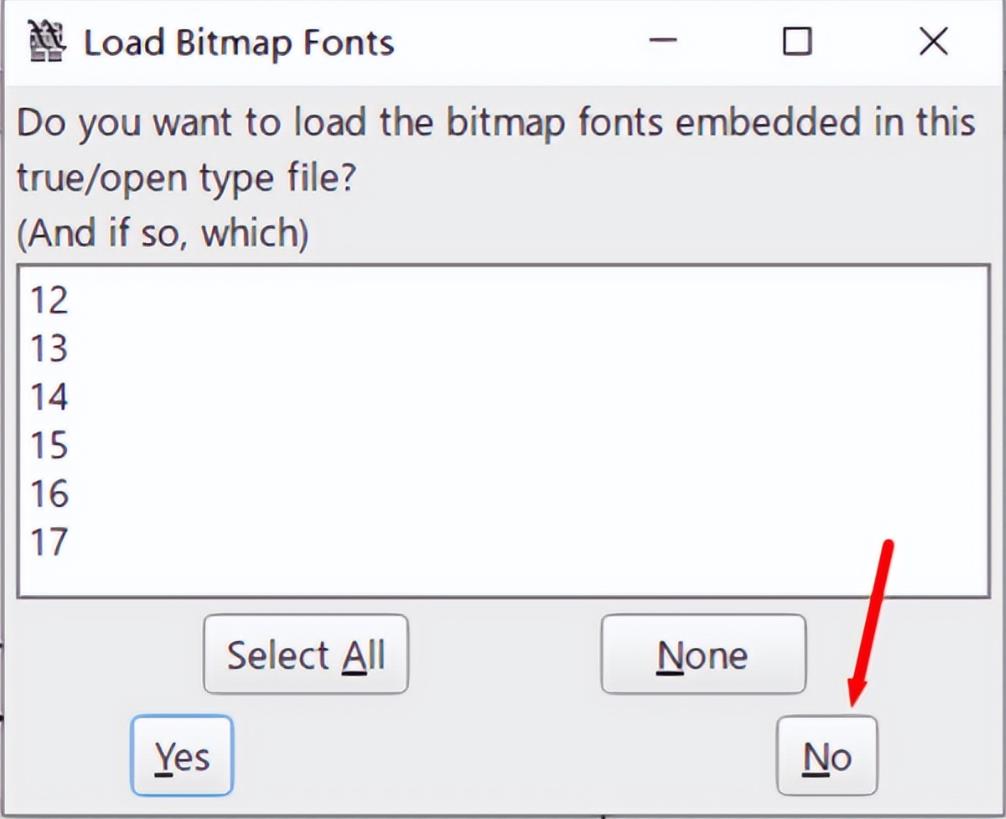
然后出现下面的页面后,点击File – Generate Fonts,这里才是真正生成ttf字体的关键,所以请仔细选择:
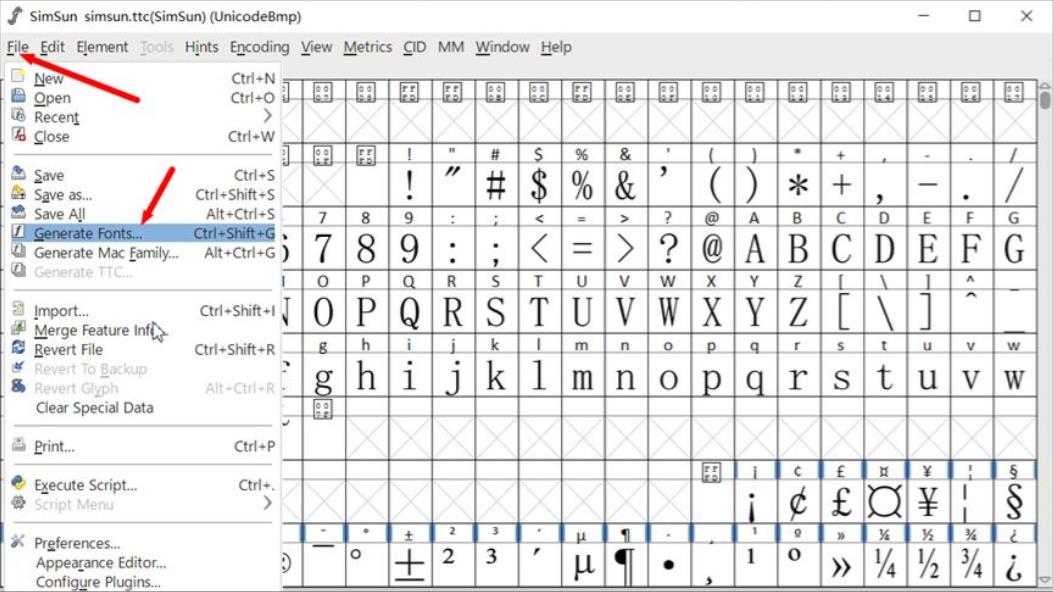
然后下面的这里一定要选择TrueType,然后不要勾“Validate Before Saving”避免保存的时候报错,这两步请务必选择正确,否则可能得不到您想要的结果。
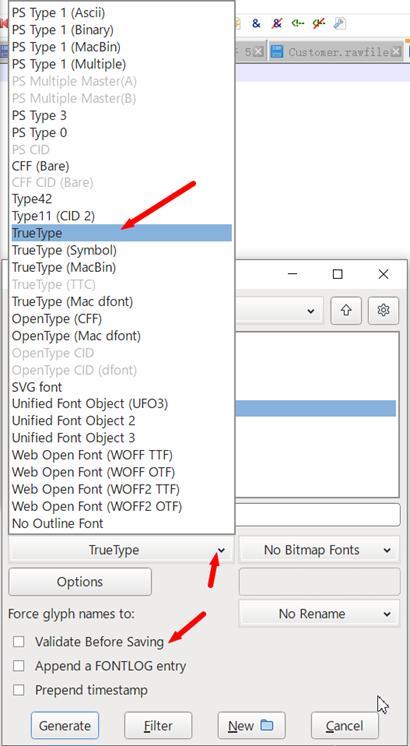
然后点击Generate生成ttf字体即可:

我们已经生成了ttf文件了,怎么使用呢?使得E6的打印模版能够正确使用这个“宋体”字体?把生成的SimSum.ttf拷贝到E6服务端的安装目录,默认是D:\eHelper\IIS\eHelperWeb\Workbench\fonts 具体看您实际安装的目录以及站点名,其中eHelperWeb是默认的站点名。拷贝到这个Fonts文件夹中以后,设计的打印模版中如果用到了宋体就可以正确打印出来了。
