如果您使用的是MySQL数据库,那么怎么管理E6开发平台发布时创建的数据库,数据库表,表字段,以及后期我们可能需要创建视图,创建存储过程,执行一些SQL脚本等等,以及做一些日期的备份操作等等,都需要和数据库打交道。
但是MySQL默认是命名行操作的,在前面的《MySQL安装失败检查》后段,我们介绍了MySQL的手工安装时,其实可以看到怎么用命令行登录MySQL的,但是命令行对于大部分人来说是不怎么习惯的,所以我们需要一个可视化的工具来让我们实现数据库的日常管理。MySQL的数据库管理工具有多种,这里我们介绍的是官方配套的Workbench。
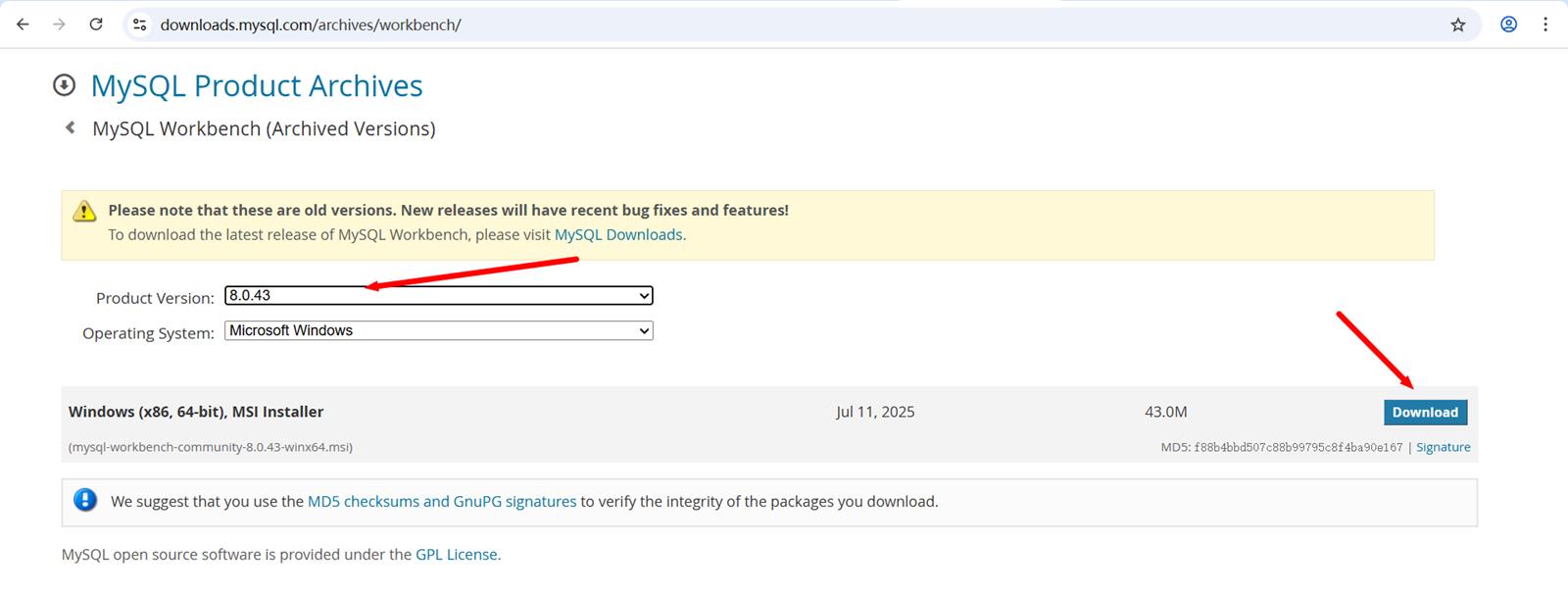
1、下载Workbench:https://downloads.mysql.com/archives/workbench/
进入上面的Workbench下载地址后,选择一个较新的版本(如果您是Win10,Win11等等直接选择最新版本就行),然后点击如图右下角的“Download”进行下载。
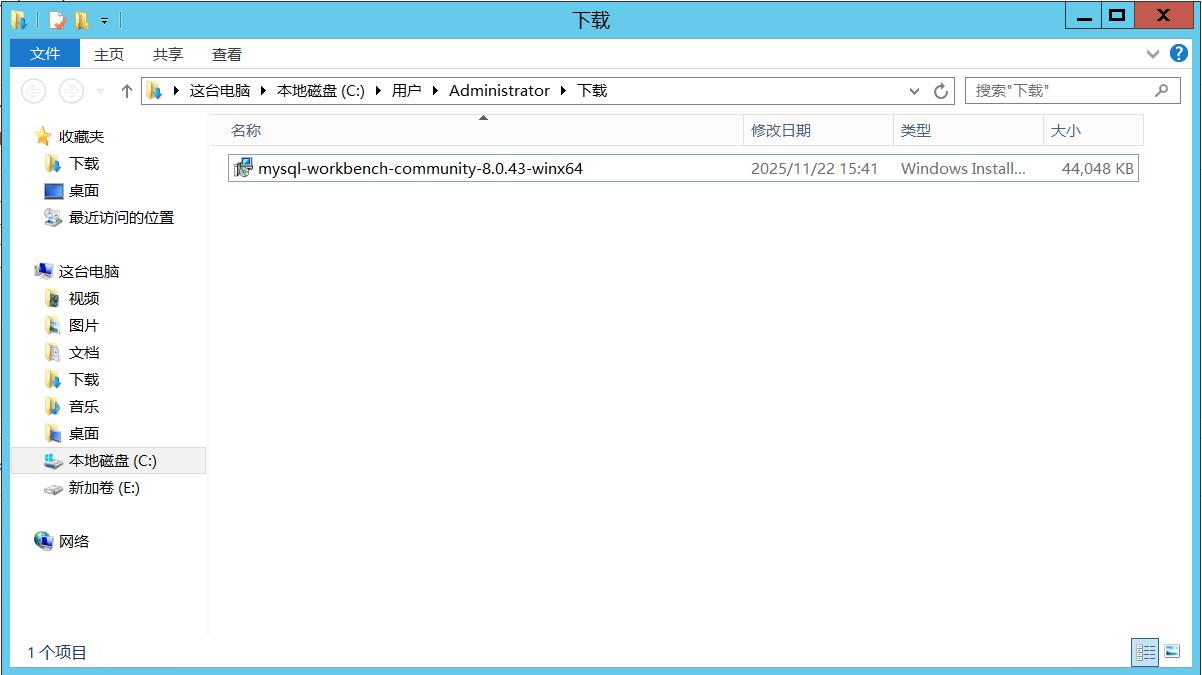
2、安装:下载之后在我们的下载目录就可以看到这个文件,双击进行安装。
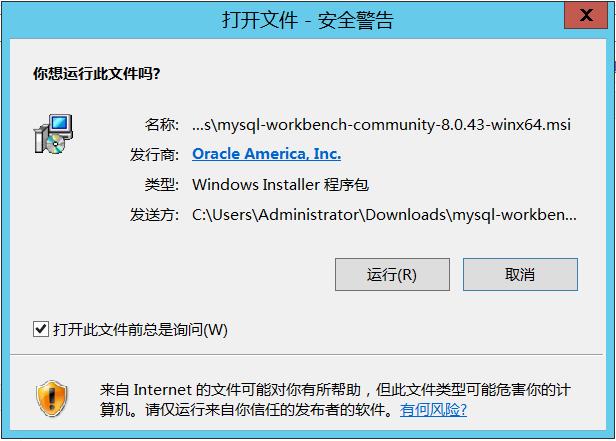
双击后如果弹出下面的确认框,则点击“运行”:
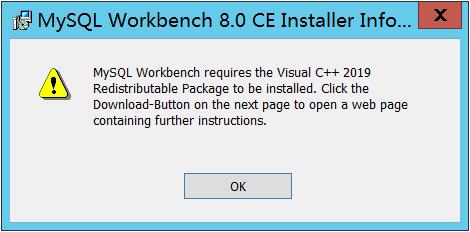
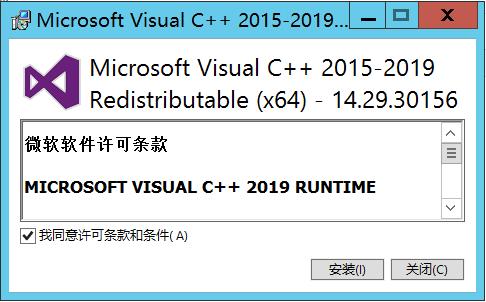
如果点击“运行”后,弹出下面这样的消息框,则说明我们缺少Visual C++ 2019 Redistributable这个包,需要下载:
通过搜索关键词“vcredist 2019”百度的“文心一言”AI给出了下面的地址(您也可以问Deepseek)
Microsoft Visual C++ 2019 Redistributable的官方下载地址如下:
我们系统是64位的,所以我们下周了x64版本:
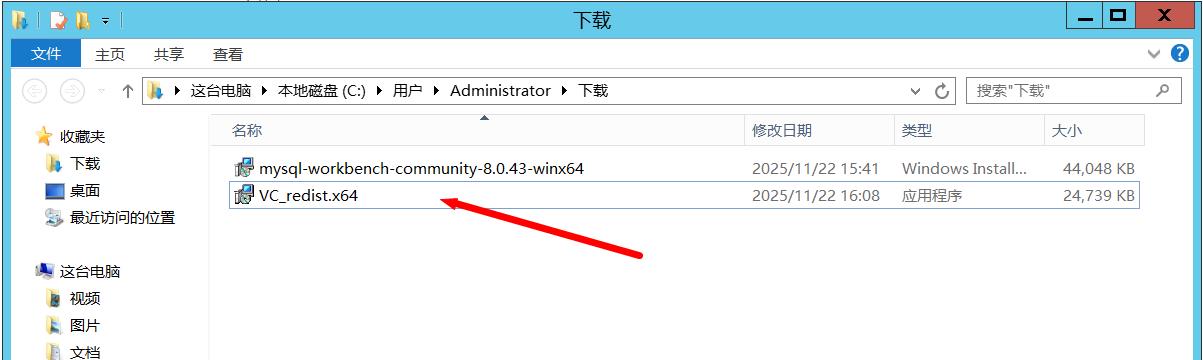
双击VC_redist.x64安装。可以看到2015-2019都是在同一个包。勾选“我同意许可条款和条件”后,点击“安装”
安装成功后,再继续双击“mysql-workbench-community-8.0.43-winx64”进行安装,这次点击前面的“运行”后不再提示缺少“Visual C++ 2019”了:
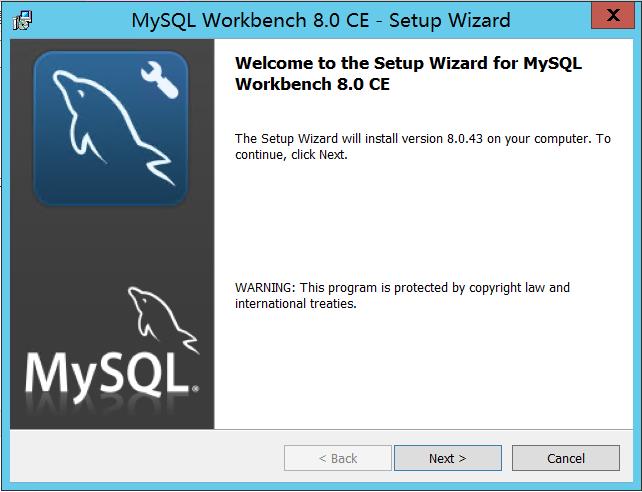
Next
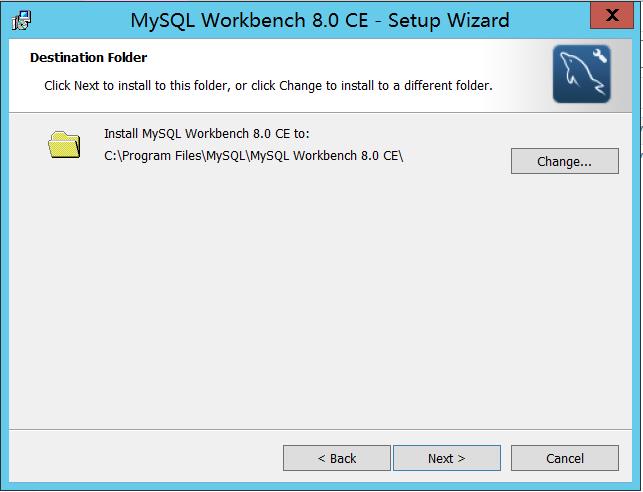
Next
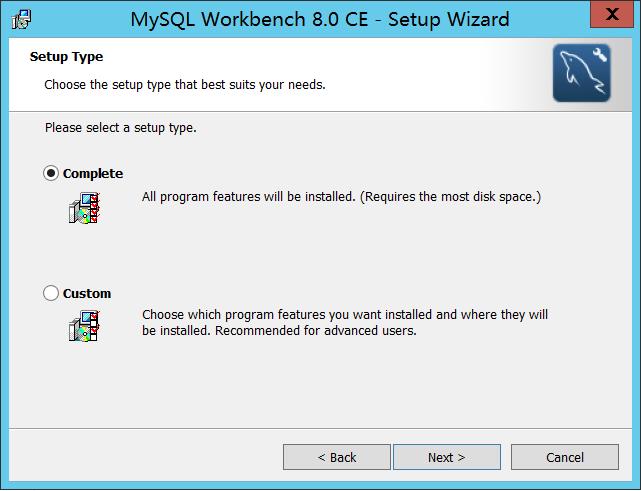
Next
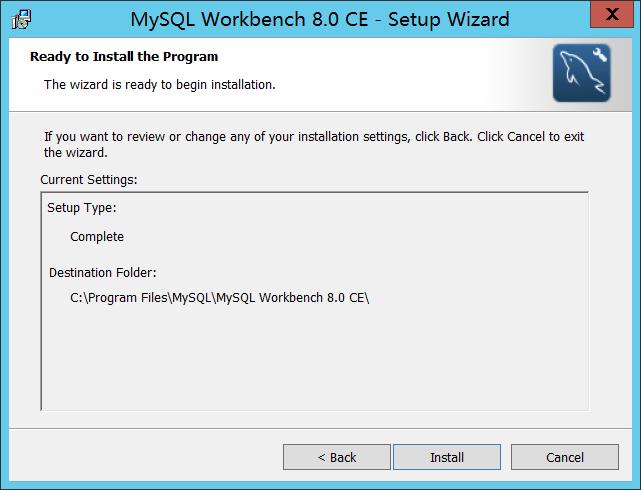
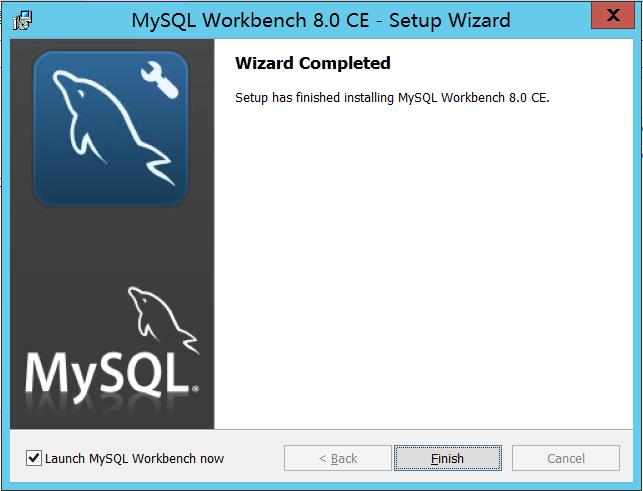
Install,直到安装完成,如下:
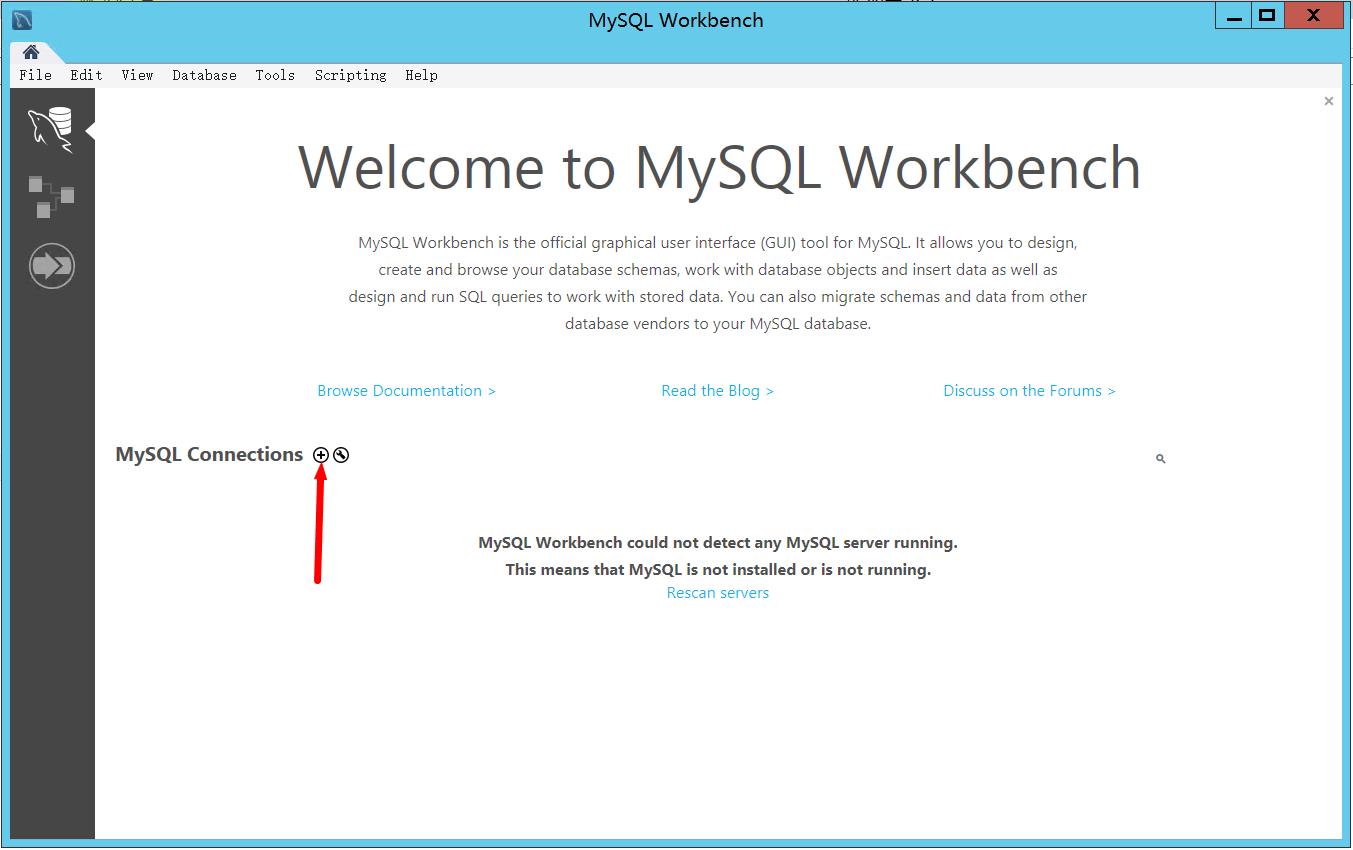
安装完成后,打开Workbench,如下点击“MySQL Connections”有的的“+”号按钮:
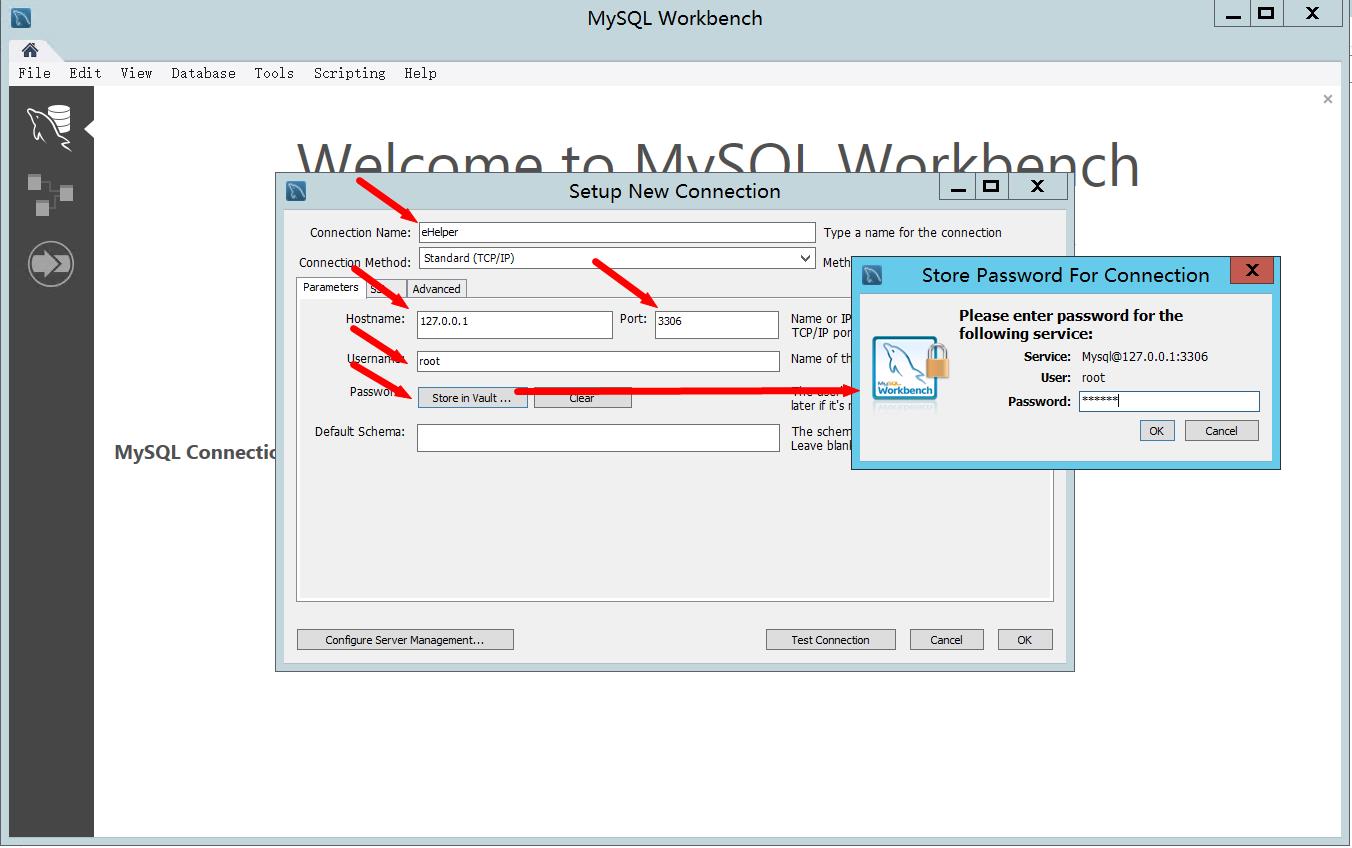
点击“+”号按钮后,填写要登录的数据库信息:
Connection Name:这里比如就填eHelper,因为E6开发平台自动化部署工具安装时候默认数据库名就是叫eHelper(但是这里不是数据库名,只是给你一个好记的名称而已);
Hostname:如果Workbench装在和MySQL同一台服务器,则默认127.0.0.1,如果MySQL在其他服务器,则填其他服务器的IP地址;
Port:默认3306,如果您使用E6自动化部署工具装MySQL时改了端口号,则填写实际的端口号;
Password:点击“Store in vault...”按钮后,弹出的Store Password For Connection中填写您装MySQL时实际设置的密码。
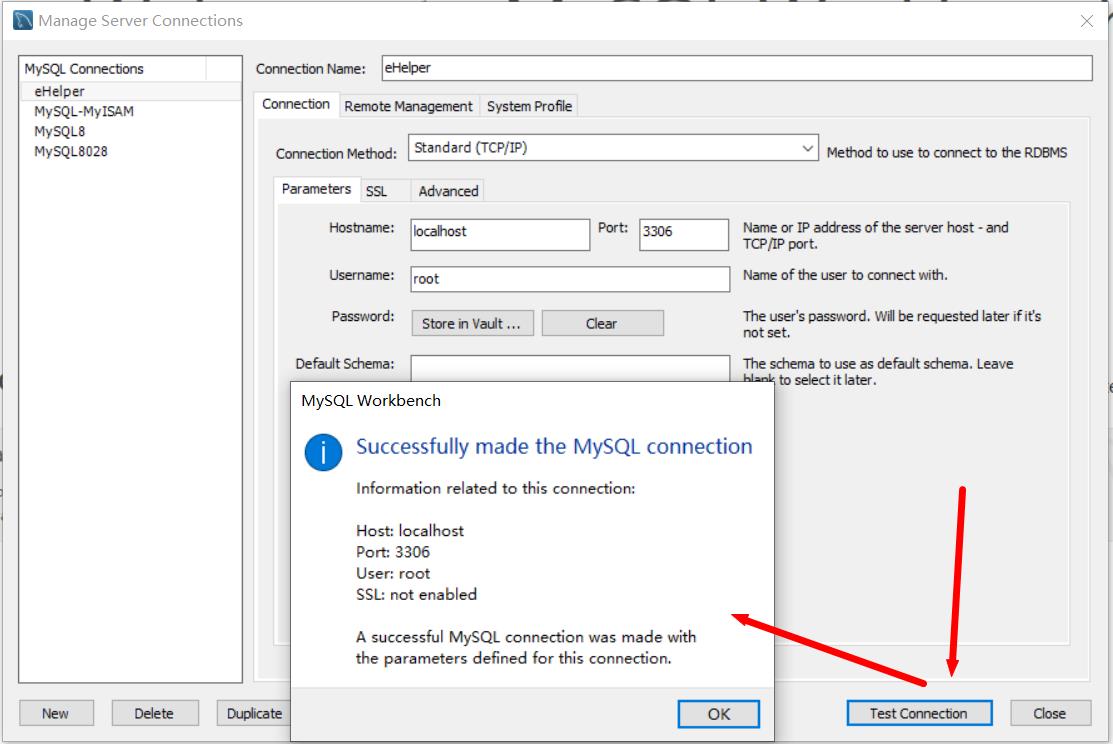
然后点击下图的Test Connection按钮后,如果弹出Successfully made the MySQL connection就表示填写正确,可以进入MySQL。
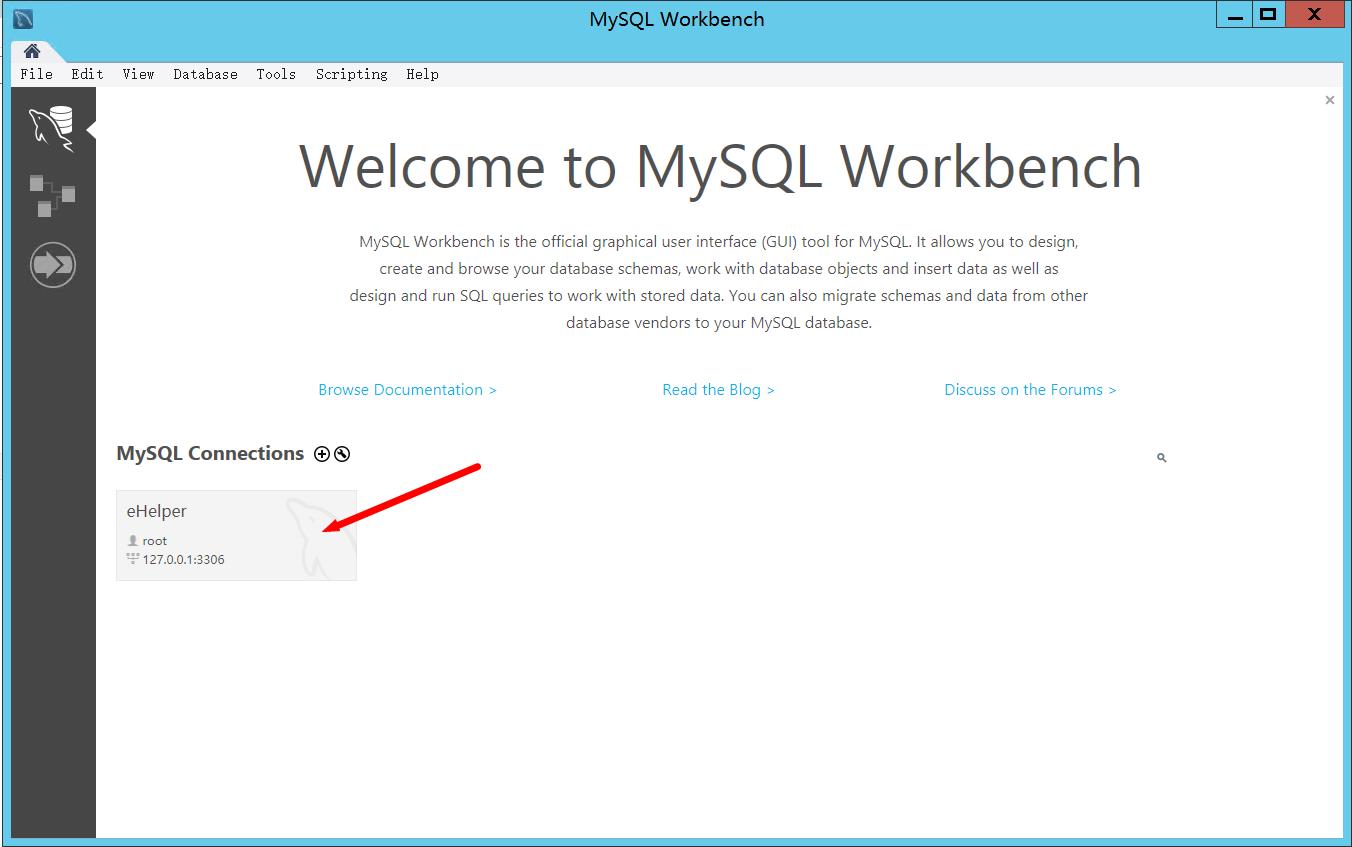
然后点击“OK”按钮后Workbench主要就会出现下面的链接了,今后我们只需要双击就可以进入MySQL数据库管理页面。
进入双击上面我们建好的MySQL Connection后,进入数据库管理页面,如下图,一个MySQL中可能有多个数据库,比如我们想在其中eHelper这个数据库上执行SQL语句等等,就双击如下图的eHelper(使其粗体显示)。
点击如下图左上角的 按钮后,会打开一个空白的SQL File页
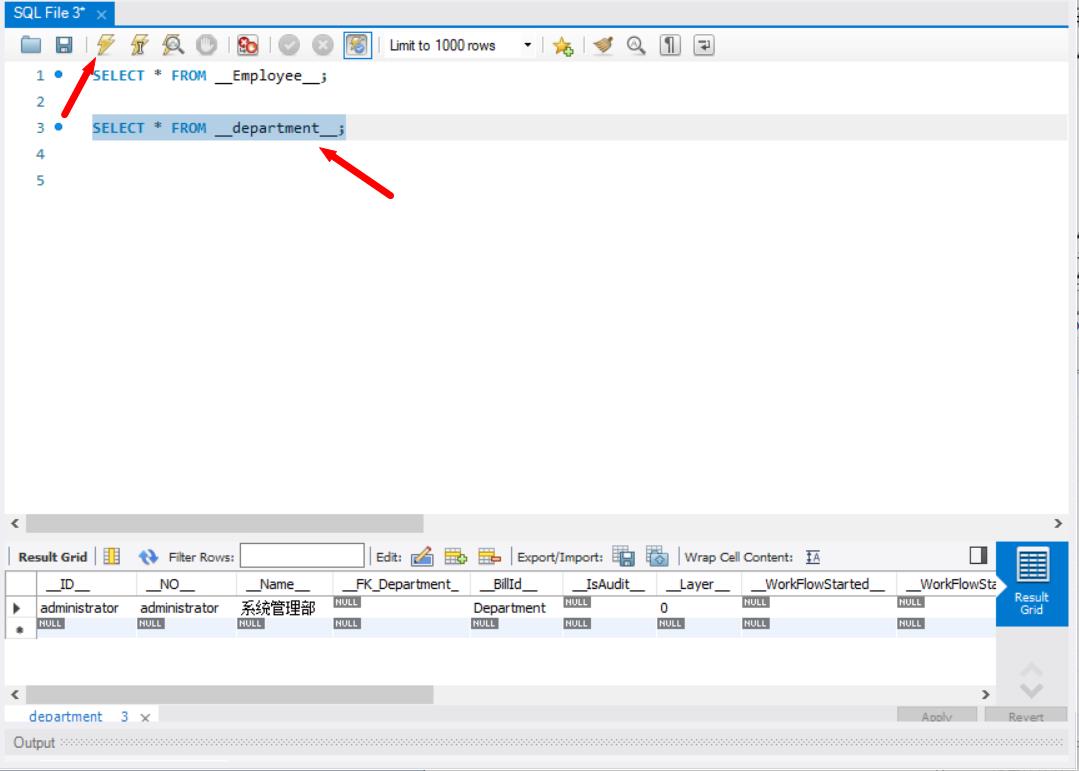
写SQL语句后点击“执行”按钮 可以执行我们写的SQL。
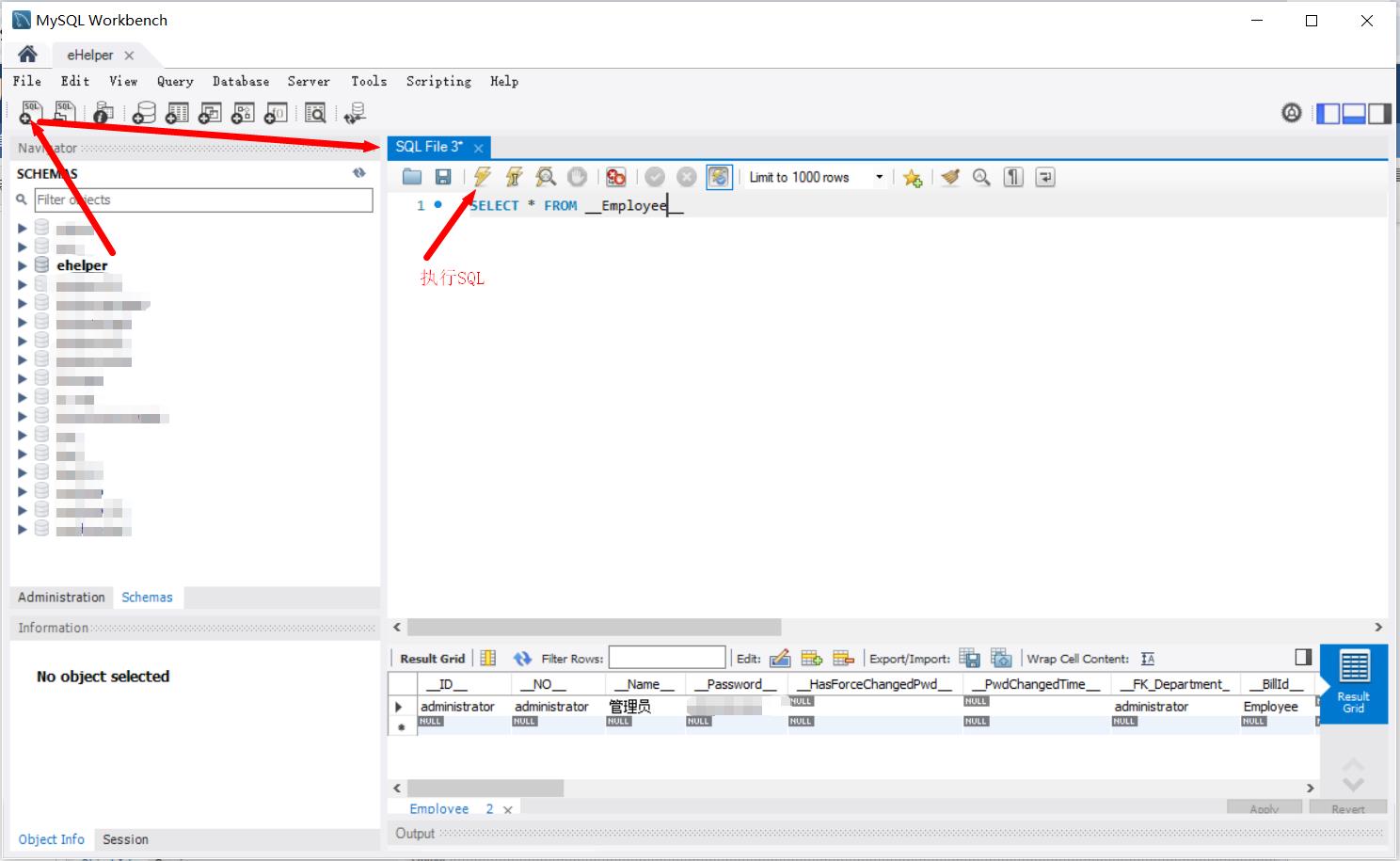
如果我们写了多条SQL,直接点击会执行所有SQL,但是如果指向执行其中一条,则可以选中要执行的SQL后,点击执行按钮,则会只执行选中的这一条,如下图:
希望能够帮助到您。
